
用 3D House Planner 制作3D平面图的分步指南
想制作3D平面图,却不想安装庞大的软件,也不想购买授权?新版 3D House Planner 完全在浏览器中运行,并新增了 AI 助手、与 3D 模型实时同步的 2D 平面图、逼真的渲染模式以及真正的 BIM 数据。在这篇分步指南中,我们将从零开始搭建一座小房子,从第一面墙到最终导出,逐一介绍你需要用到的每个工具。
要点速览:在浏览器中制作3D平面图
- 完全免费,无需登录,也不用安装任何软件。
- 可以在 3D 视图或 2D 平面图上绘制墙体,两个视图会实时相互更新。
- 从数千个目录对象和纹理中挑选家具与材质,或者直接向 AI 助手描述你想要的房子。
- 渲染效果可以从轻量的草图模式一直提升到超写实、路径追踪或 AI 照片。
- 可导出为 IFC 4(BIM)、DXF、GLB、glTF、OBJ、STL、SVG、PDF、CSV 或 PNG。
文章目录
什么是 3D House Planner?
3D House Planner 是一款用于设计住宅和公寓的免费网页应用。无论个人还是商业用途都可免费使用,支持所有现代浏览器,而且你的项目始终保持私密:它们保存在你自己的浏览器中,具备自动保存和崩溃恢复功能,你也可以随时导出全部内容。界面支持十种语言,只需点击一下即可在米和英尺之间切换。
编辑器把多种工具集中在一处:包含墙体、楼板、屋顶、门窗的 3D 建模器;带房间和尺寸标注的 2D 平面设计器;拥有数千个对象和纹理的目录;能使用与你相同工具进行建模的 AI 助手;以及 BIM 层——每个构件都带有 IFC 分类、工程量和造价信息。每个项目最多可设计 50 个楼层。
第1步:打开编辑器,熟悉界面
打开 3D House Planner 编辑器。无需注册账号,马上就能开始绘图。在开始制作3D平面图之前,先花一分钟了解各个工具的位置,详见下方列表。文中截图显示的是英文界面,你可以点击状态栏右下角的语言按钮,将应用切换为简体中文。
- 顶部栏:四种视图(3D、漫游、顶视图和2D 平面图)、楼层选择器、全部显示、文件、目录、渲染质量菜单、AI 助手以及 BIM。
- 楼层和网格面板:选择显示多少个楼层、设置网格吸附,以及复制楼层。
- 包含三个选项卡的工具面板:视图和光照(时间、日期、季节和日照分析)、建造(墙体、楼板、屋顶、洞口、道路、地形)以及测量、复制和绘制(测量工具和材质刷)。
- 状态栏:2D ⇄ 3D 同步指示、单位(米或英尺)和语言。
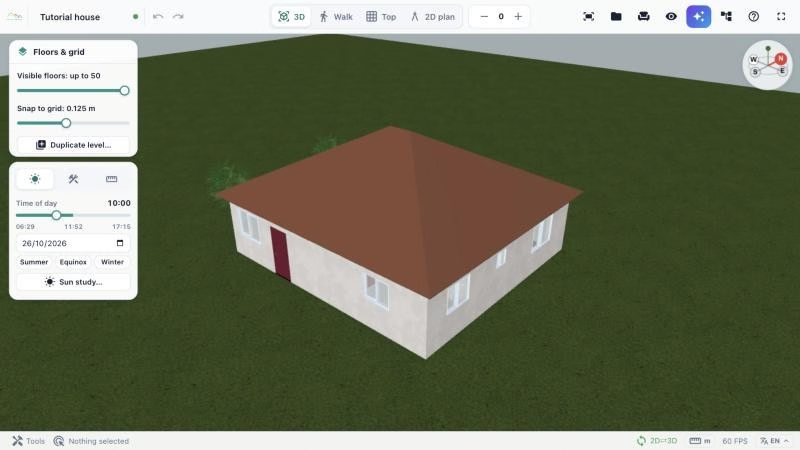
小提示:如果在场景中迷失了方向,点击全部显示(或按 Home 键),即可让整个项目重新回到视野中。
第2步:用墙体工具绘制3D平面图的墙体
墙体是所有平面图的基础。打开建造选项卡并启用墙体工具,编辑器会切换到俯视角度,并显示墙体选项:
- 绘制模式:连续、单段、矩形或弧形。
- 墙体相对线的位置:居中、内侧或外侧。
- 墙体的厚度和高度(例如 0.2 m 和 2.65 m)。
单击即可放置墙体的各个端点。绘制时,编辑器会显示每段墙的长度和角度。直接输入数字可设定精确长度(按 Tab 键可输入角度),按住 Shift 键可吸附到网格,按 Backspace 或 Ctrl+Z 可撤销上一个点。再次单击起点即可闭合房间,或者按 Enter、双击或右键单击结束绘制。房间闭合后,地面会自动生成。
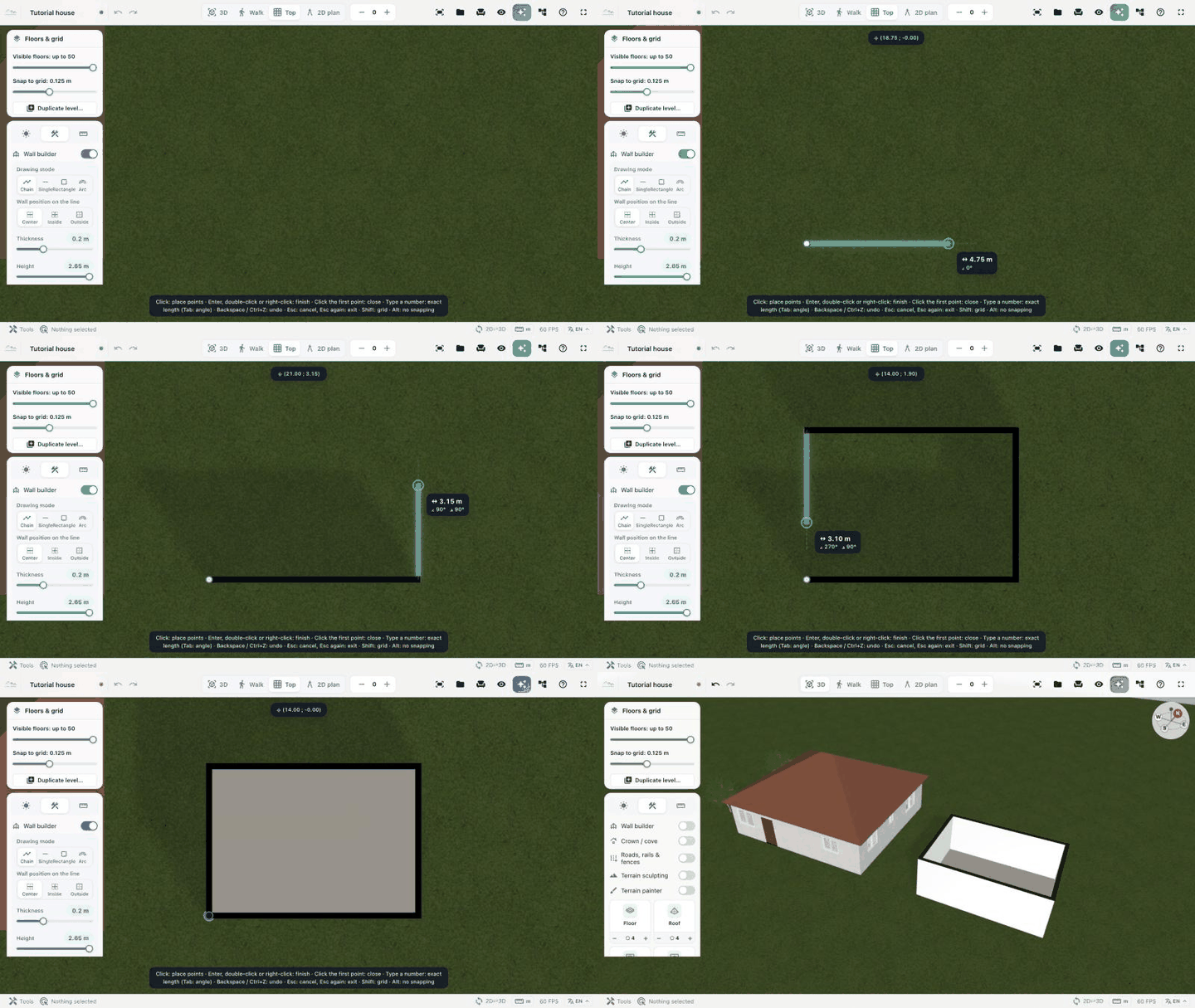
不确定每个房间该多大?请参阅我们的指南《每个房间应该多大?》,其中给出了各类空间的实用尺寸。
第3步:添加楼板、门窗和屋顶
建造选项卡中还包含各种建筑构件。使用地面和屋顶插入楼板和屋顶(用 − 和 + 按钮选择边数),使用洞口和门洞在墙上开洞,使用四坡屋顶或双坡屋顶一键为整座房子加上屋顶。之后选中任意构件,即可调整其尺寸和位置。
门和窗来自目录(门窗分类)。当门或窗接触到墙体时,洞口会自动开好,让你的草图绘制速度大大提升。
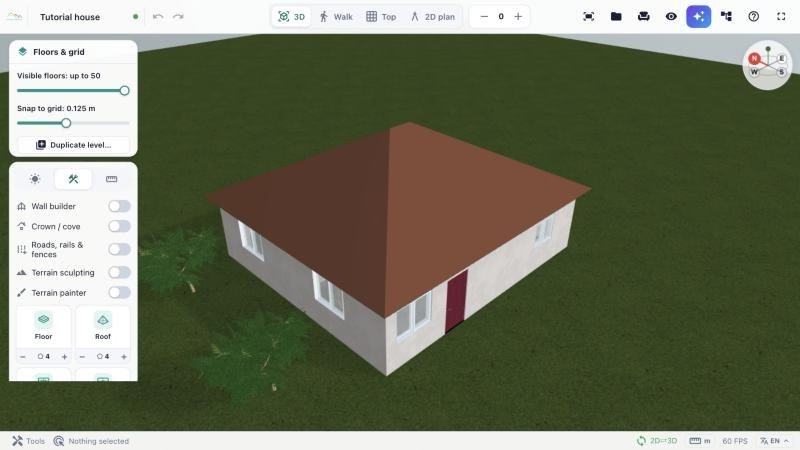
同一选项卡中还有用于天花装饰线的顶角线 / 吊顶、道路、轨道和围栏工具(Roads, rails & fences)、地形塑造和地形绘制,因此你还可以设计房屋周围的花园和场地。
第4步:在实时同步的 2D 平面图上工作
点击顶部栏中的2D 平面图,打开 2D 平面设计器。它与 3D 场景保持同步:你在平面图上绘制的墙体、门、窗和房间会在绘制的同时出现在 3D 中;而在 3D 中移动墙体时,平面图也会随之更新。再也不需要点击“生成”按钮了。
平面图左侧工具栏提供选择、墙体、弧形墙、隔墙、节点、门、窗、楼梯、物品、房间、文字和测量工具。每个房间都会显示面积,平面图还会标注总尺寸,方便你在建模之前检查布局。
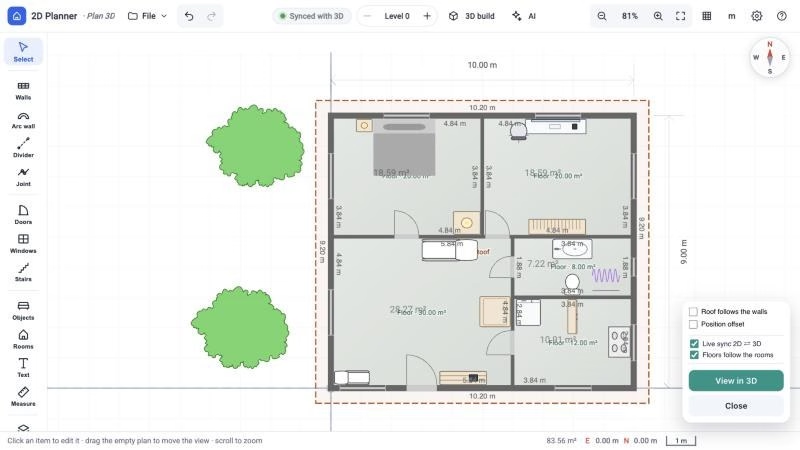
在平面图设置中,你可以保持实时同步 2D ⇄ 3D和楼板随房间更新选项处于开启状态,并选择屋顶是否随墙体变化。点击在 3D 中查看即可返回 3D 场景。
第5步:用目录为房子添置家具
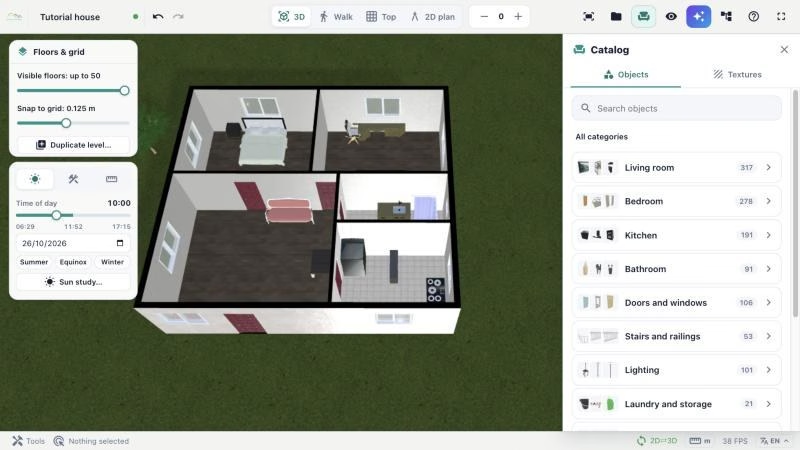
点击目录打开素材库。对象选项卡按房间和用途分类:客厅、卧室、厨房、卫生间、门窗、楼梯和栏杆、照明、洗衣和收纳、花园、休闲、交通工具等。使用搜索框可以按名称查找物品。
单击某个对象即可将其放到视图中央,也可以把它拖到指定位置。然后使用操纵器移动、旋转或缩放对象,移动时按住 Shift 键可吸附到网格。
第6步:应用材质和纹理
打开目录中的纹理选项卡,为墙体、地面、屋顶和对象添加饰面。纹理分为建筑类(混凝土、木材、大理石和花岗岩、石墙、室外铺装、抹灰等)、材料类和自然类。如果找不到想要的纹理,可以点击用 AI 生成纹理。
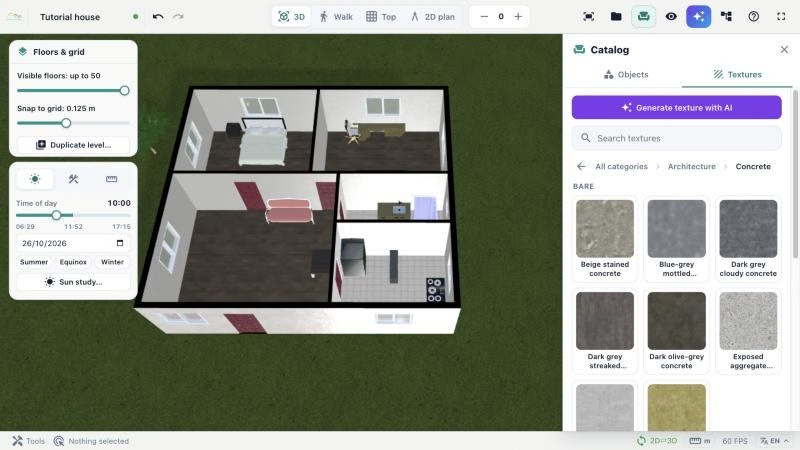
如需复用某种饰面,进入测量、复制和绘制并启用材质刷:吸取一个构件的材质,再将其刷到其他构件上。
第7步:让 AI 助手帮你设计
AI 助手使用与你相同的工具来创建和编辑项目:房间乃至整座房子、墙体、门、窗、屋顶、目录中的家具、纹理、地形以及 BIM 数据。只需描述你的需求,例如“建一座带 2 间卧室、客厅、厨房和卫生间的房子”,或者附上一张户型图、一张照片或一个文件,让它以此为基础开始设计。
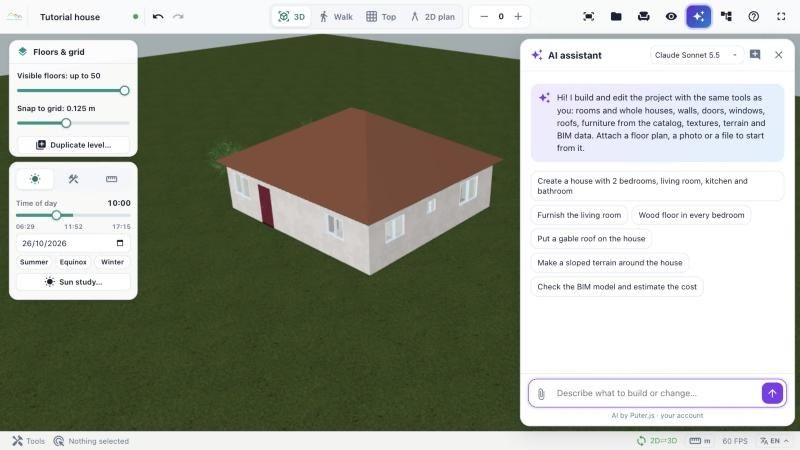
AI 助手通过你的免费 Puter 账号运行,你可以在面板顶部选择 AI 模型。你还可以通过文件 › 导入平面图导入现有户型图的图片,将其转换为 3D 模型。
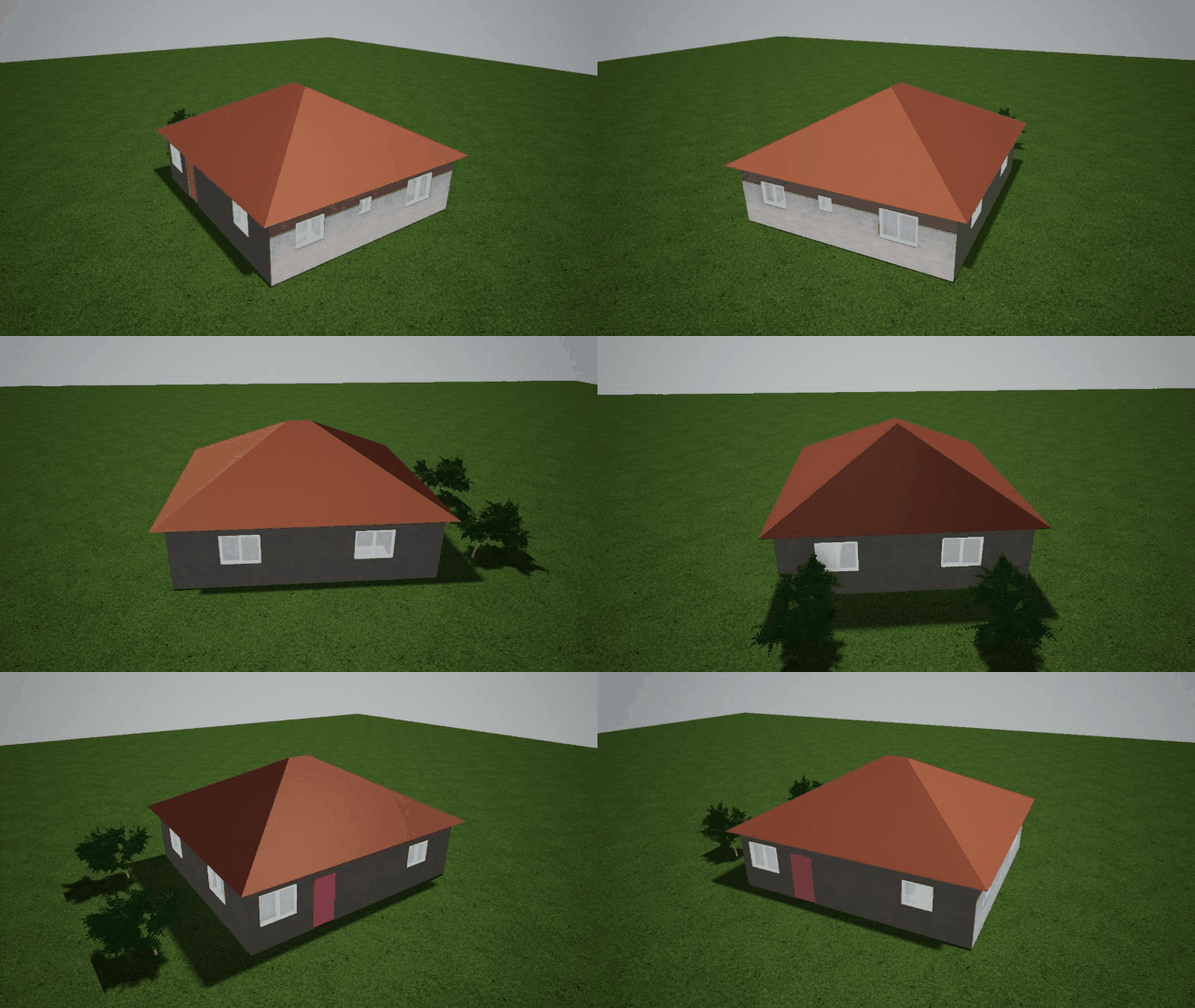
第8步:漫游浏览并渲染你的设计
使用漫游视图以人眼高度参观房子(WASD 或方向键),使用顶视图从上方检查布局。在渲染菜单中,你可以决定让电脑承担多少运算量:
- 草图:速度最快的模式,分辨率较低,没有阴影。
- 均衡:经典外观,地面带有柔和阴影。
- 高:全场景阴影、环境光遮蔽、色调映射和景深。
- 超写实:反射、接触阴影和 4K 阴影贴图(需要性能较好的显卡)。
- 路径追踪:在浏览器中计算真实的光线反弹。
- AI 照片:由云端 AI 为当前视图生成一张照片级逼真图像。
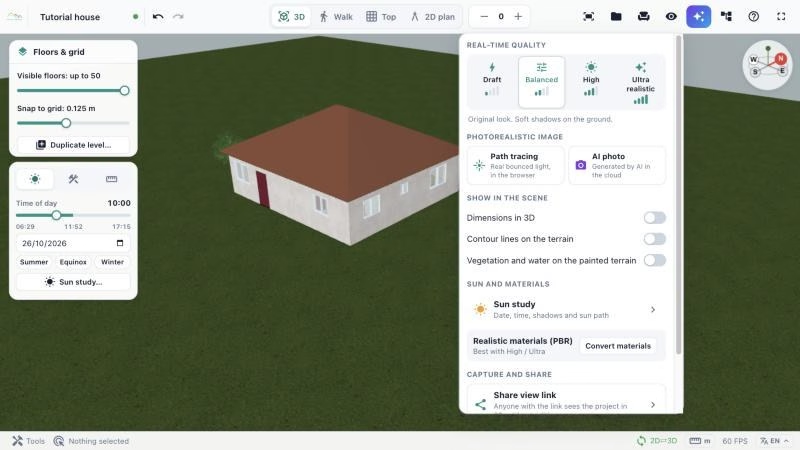
同一菜单还可以在 3D 中显示尺寸、在地形上显示等高线和植被、打开日照分析,并将经典材质转换为逼真的 PBR 材质。如需展示项目,可以创建相机漫游并录制视频。
第9步:用 BIM 核对工程量和造价
每面墙、每块楼板、每个洞口和对象都带有 IFC 分类和属性。打开 BIM 面板,可以浏览模型树、编辑属性和类型,并查看按 IFC 分类汇总的工程量,包括数量、面积、体积和估算造价。明细表可以导出为 CSV 或 XLSX,也可以直接打印。
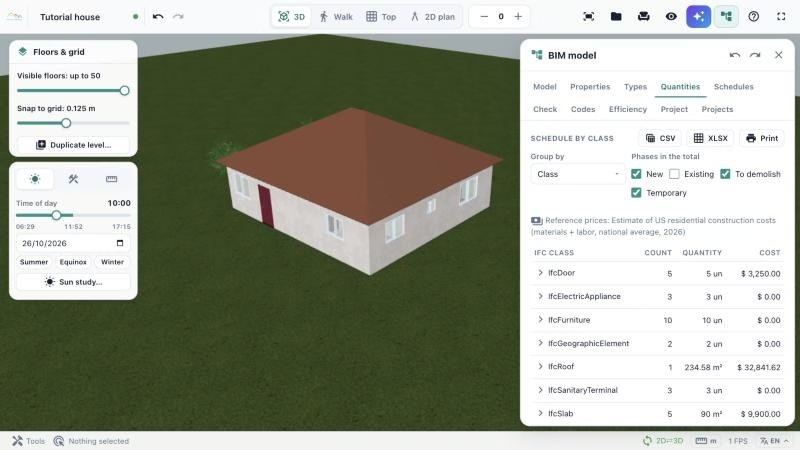
检查选项卡会对模型进行检查,找出重叠构件、墙体之外的洞口、空楼层以及没有窗户的房间。其背后的开放 BIM 格式是 IFC(工业基础分类),因此你可以与其他 BIM 和 CAD 工具交换模型。
第10步:保存、分享和导出
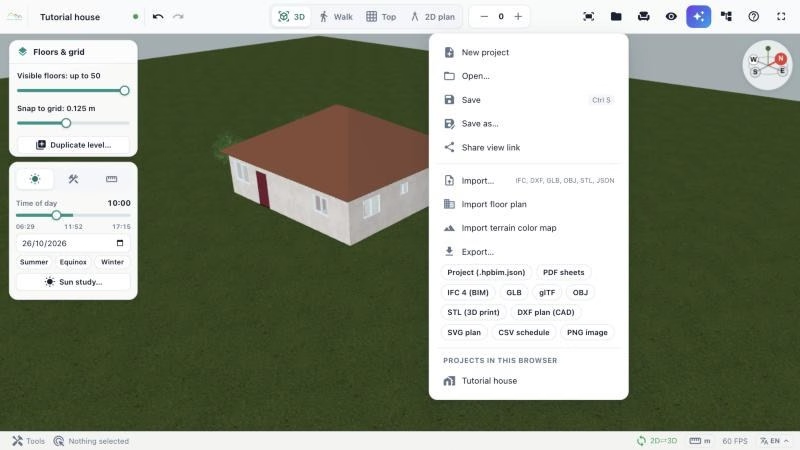
项目保存在你的浏览器中(按 Ctrl+S),并列在此浏览器中的项目下。由于不会上传任何内容到服务器,请定期导出项目文件(.hpbim.json)进行备份,或在另一台电脑上继续工作。使用分享查看链接,任何人都可以在自己的浏览器中查看该项目。
文件菜单可以导入 IFC、DXF、GLB、OBJ、STL 和 JSON 文件,并可导出为:
- IFC 4(BIM)和 CSV 明细表,供建筑师和工程师使用;
- DXF 平面图(CAD)、SVG 平面图和 PDF 图纸,用于出图;
- GLB、glTF 和 OBJ,用于其他 3D 软件;STL 用于 3D 打印;
- PNG 图像,用于快速展示。
总结
现在你已经掌握了如何用 3D House Planner 制作3D平面图,从第一面墙一直到可以导出的 BIM 模型。先从一个简单的房间开始,试试实时同步的 2D 平面图,再从目录中添置家具,需要时随时向 AI 助手求助。应用一直在持续更新,不妨多探索各个菜单,发现更多新功能。
3D House Planner 是免费的,并将始终免费。如果它对你有帮助,欢迎通过捐赠或留下评价来支持这个项目:你的评价能帮助我们不断改进,也能让更多人发现这款应用。请访问 3D House Planner 官网,点击“Contribute”(支持)按钮。
准备好了吗?打开编辑器,制作你的第一张3D平面图。
常见问题
3D House Planner 是免费的吗?
是的。个人和商业用途均可免费使用,无需登录,也没有水印。用户的捐赠帮助团队持续改进这款应用。
我的项目保存在哪里?
保存在你自己的浏览器存储中,支持自动保存和恢复。项目不会被上传,因此请导出项目文件来保留副本,或在其他设备上打开。
可以基于现有的户型图开始设计吗?
可以。通过“文件 › 导入平面图”导入户型图的图片,打开 DXF 或 IFC 文件,或者把户型图附给 AI 助手,让它帮你建好房子。
设计一套房子需要多长时间?
一个简单的房间只需几分钟,一座小房子不到一小时就能画完。包含家具、材质和 BIM 数据的精细项目需要更长时间,但仍比传统 CAD 快得多。
需要高配置的电脑吗?
不需要。草图和均衡模式在大多数笔记本电脑上都能流畅运行。高、超写实模式和路径追踪在配备性能较好显卡的电脑上效果更佳。