
Пошаговое руководство: как создать 3D-планировку в 3D House Planner
Хотите создать 3D-планировку без установки тяжёлых программ и покупки лицензии? Новая версия 3D House Planner работает полностью в браузере, а теперь в ней есть ИИ-ассистент, 2D-план, синхронизированный с 3D-моделью, реалистичные режимы рендеринга и полноценные BIM-данные. В этом пошаговом руководстве мы с нуля построим небольшой дом и покажем все нужные инструменты — от первой стены до финального экспорта.
Главное: как создать 3D-планировку в браузере
- Вы можете создать 3D-планировку бесплатно, без регистрации и без установки программ.
- Рисуйте стены в 3D или на 2D-плане: оба вида обновляют друг друга в реальном времени.
- Обставляйте дом тысячами объектов и текстур из каталога или просто опишите его ИИ-ассистенту.
- Рендерьте сцену от лёгкого чернового режима до Ultra, трассировки пути или ИИ-фото.
- Экспортируйте в IFC 4 (BIM), DXF, GLB, glTF, OBJ, STL, SVG, PDF, CSV или PNG.
Содержание
Что такое 3D House Planner?
3D House Planner — бесплатное веб-приложение для проектирования домов и квартир. Им можно бесплатно пользоваться как в личных, так и в коммерческих целях, оно работает в любом современном браузере, а ваши проекты остаются конфиденциальными: они хранятся в вашем собственном браузере с автосохранением и восстановлением после сбоев, и вы в любой момент можете всё экспортировать. Интерфейс доступен на десяти языках, а переключиться между метрами и футами можно одним щелчком.
Редактор объединяет в одном месте сразу несколько инструментов: 3D-моделлер со стенами, перекрытиями, крышами, дверями и окнами; 2D-планировщик с помещениями и размерами; каталог с тысячами объектов и текстур; ИИ-ассистент, который строит теми же инструментами, что и вы; и BIM-слой, где у каждого элемента есть классы IFC, объёмы и стоимость. В одном проекте можно спроектировать до 50 этажей.
Шаг 1. Откройте редактор и познакомьтесь с интерфейсом
Откройте редактор 3D House Planner. Создавать аккаунт не нужно — можно сразу начинать рисовать. Прежде чем создать 3D-планировку, потратьте минуту и разберитесь, где находится каждый инструмент. На скриншотах показан английский интерфейс: переключить приложение на русский язык можно кнопкой языка в строке состояния (справа внизу).
- Верхняя панель: четыре вида (3D, Прогулка, Сверху и 2D-план), выбор этажа, Показать всё, Файл, Каталог, меню качества рендеринга, ИИ-ассистент и BIM.
- Панель «Этажи и сетка»: выберите, сколько этажей показывать, настройте привязку к сетке и продублируйте этаж.
- Панель инструментов с тремя вкладками: Вид и свет (время суток, дата, времена года и инсоляция), Построение (стены, перекрытия, крыши, проёмы, дороги, рельеф) и Измерение, копирование и покраска (измерения и кисть материала).
- Строка состояния: индикатор синхронизации 2D ⇄ 3D, единицы измерения (метры или футы) и язык.
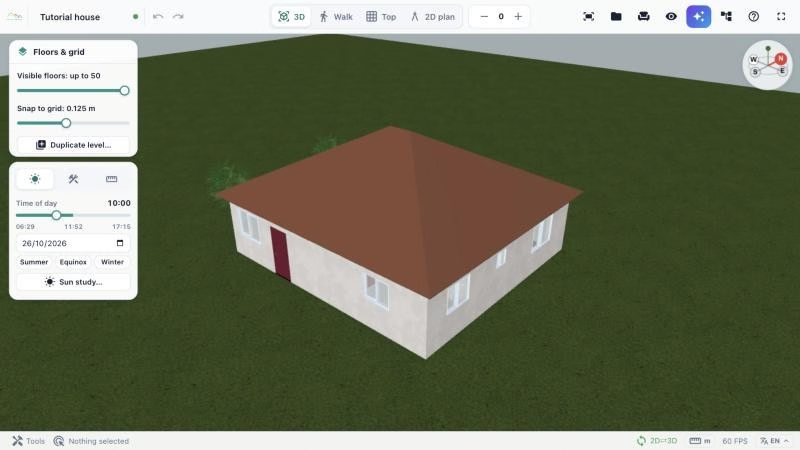
Совет: если вы потерялись в сцене, нажмите Показать всё (или клавишу Home), чтобы снова увидеть весь проект целиком.
Шаг 2. Нарисуйте стены инструментом «Построение стен»
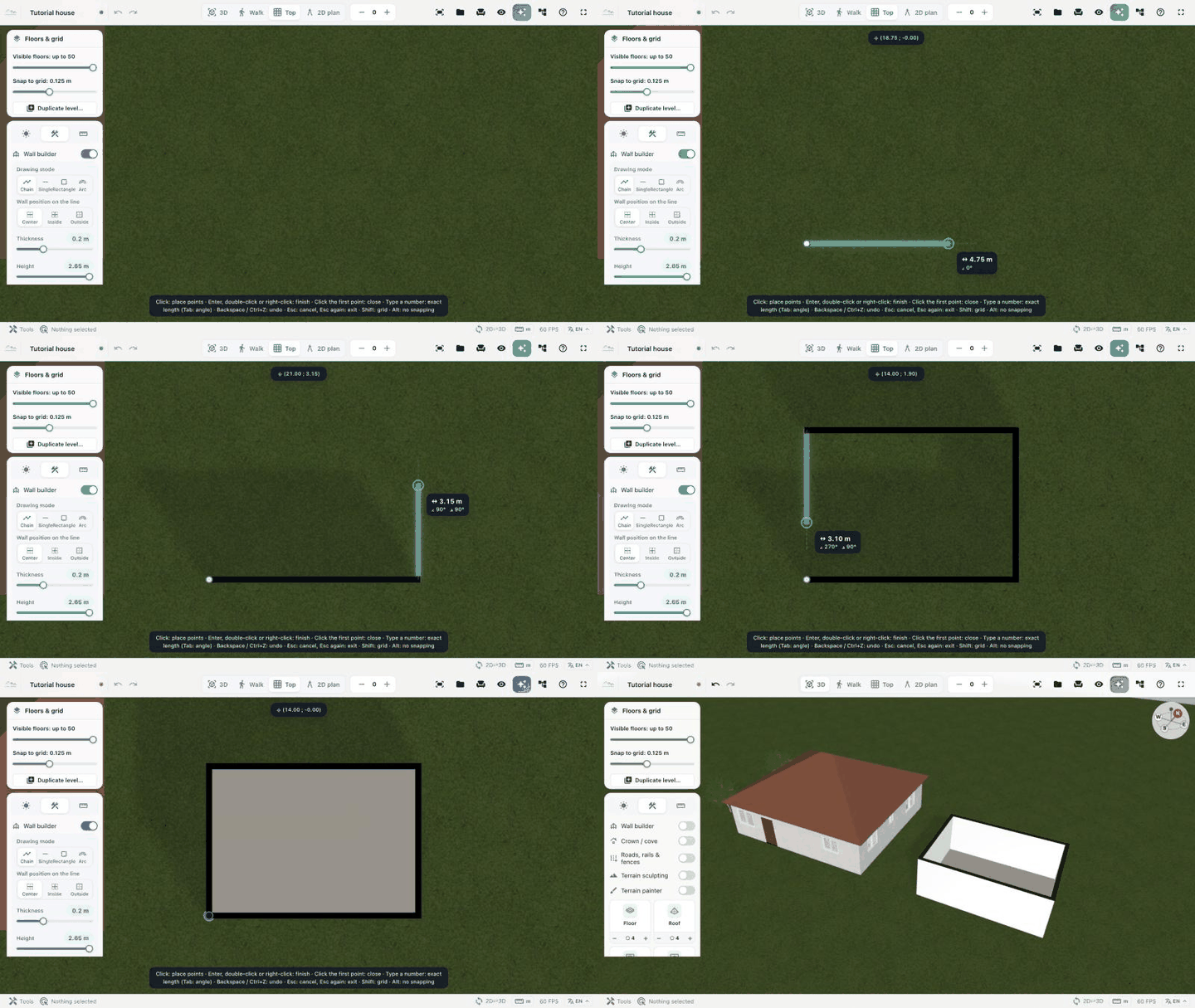
Стены — основа любой планировки. Откройте вкладку Построение и включите Построение стен. Редактор переключится на вид сверху и покажет параметры стен:
- Режим рисования: Цепочка, Одна, Прямоугольник или Дуга.
- Положение стены относительно линии: По оси, Внутрь или Наружу.
- Толщина и Высота стен (например, 0,2 м и 2,65 м).
Щелчками расставьте точки стен. Во время рисования редактор показывает длину и угол каждого отрезка. Введите число, чтобы задать точную длину (нажмите Tab, чтобы ввести угол), удерживайте Shift для привязки к сетке, а Backspace или Ctrl+Z отменяют последнюю точку. Щёлкните по первой точке ещё раз, чтобы замкнуть помещение, или завершите рисование клавишей Enter, двойным щелчком или правой кнопкой мыши. Когда помещение замкнуто, пол создаётся автоматически.
Не знаете, какого размера должна быть каждая комната? В нашем руководстве Какой площади должна быть каждая комната? приведены практичные размеры для всех помещений.
Шаг 3. Добавьте полы, двери, окна и крышу
На вкладке Построение также собраны строительные элементы. Инструментами Пол и Крыша вставляются плиты перекрытия и крыши (количество граней задаётся кнопками − и +), Проём и Дверной проём прорезают стены, а Вальмовая крыша или Двускатная крыша накрывают весь дом одним щелчком. Затем выберите любой элемент, чтобы изменить его размер и положение.
Двери и окна берутся из каталога (категория Двери и окна). Когда дверь или окно касается стены, проём прорезается автоматически, поэтому эскиз создаётся гораздо быстрее.
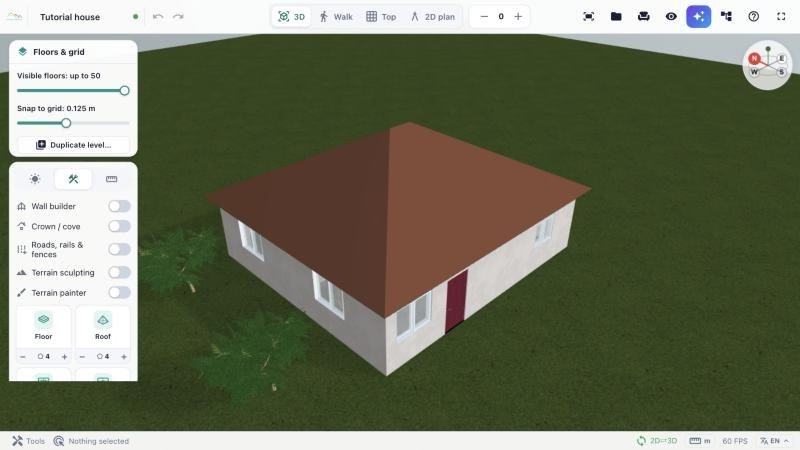
На этой же вкладке есть Карниз / короб для потолочных молдингов, инструмент для дорог, рельсов и заборов (Roads, rails & fences), Моделирование рельефа и Покраска рельефа, так что вы можете спроектировать и сад, и участок вокруг дома.
Шаг 4. Работайте с живым 2D-планом
Нажмите 2D-план на верхней панели, чтобы открыть 2D-планировщик. Он синхронизирован с 3D-сценой: стены, двери, окна и комнаты, которые вы рисуете на плане, появляются в 3D прямо во время рисования, а если вы передвинете стену в 3D, план изменится вслед за ней. Нажимать кнопку «Сгенерировать» больше не нужно.
На левой панели инструментов плана есть Выбор, Стены, Дуговая стена, Перегородка, Узел, Двери, Окна, Лестницы, Объекты, Комнаты, Текст и Измерение. Для каждой комнаты указана её площадь, а на плане отображаются габаритные размеры — так легко проверить планировку ещё до того, как вы её построите.
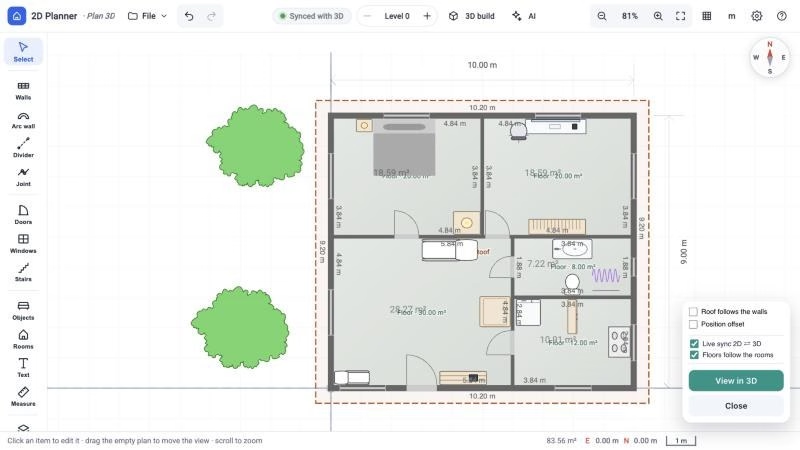
В настройках плана можно оставить включёнными опции Синхронизация 2D ⇄ 3D и Полы следуют за помещениями, а также выбрать, будет ли крыша следовать за стенами. Нажмите Смотреть в 3D, чтобы вернуться в 3D-сцену.
Шаг 5. Обставьте дом мебелью из каталога
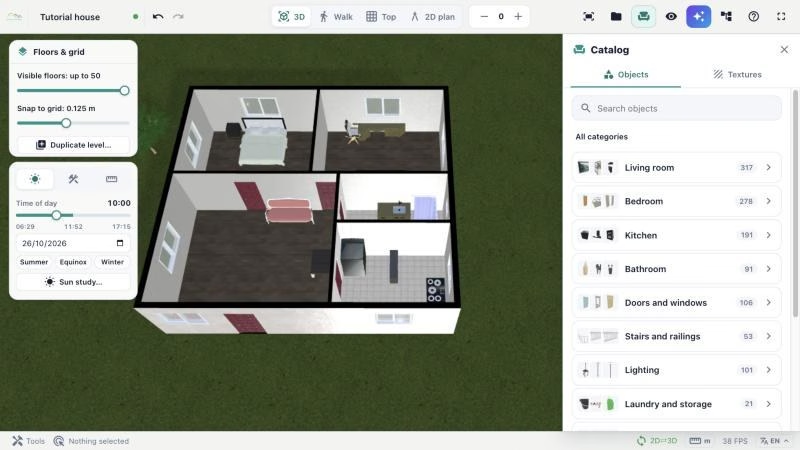
Нажмите Каталог, чтобы открыть библиотеку. Вкладка Объекты упорядочена по помещениям и назначению: гостиная, спальня, кухня, ванная, двери и окна, лестницы и ограждения, освещение, прачечная и хранение, сад, отдых, транспорт и многое другое. Чтобы найти предмет по названию, воспользуйтесь строкой поиска.
Щёлкните по объекту, чтобы поставить его в центр вида, или перетащите его точно в нужное место. Затем с помощью манипулятора перемещайте, вращайте или масштабируйте его, а чтобы привязать объект к сетке, удерживайте Shift при перемещении.
Шаг 6. Нанесите материалы и текстуры
Откройте вкладку Текстуры в каталоге, чтобы задать отделку стен, полов, крыш и объектов. Текстуры разделены на группы: архитектура (бетон, дерево, мрамор и гранит, каменные стены, уличное мощение, штукатурка и другое), материалы и природа. Если не нашли нужного, нажмите Сгенерировать текстуру с ИИ.
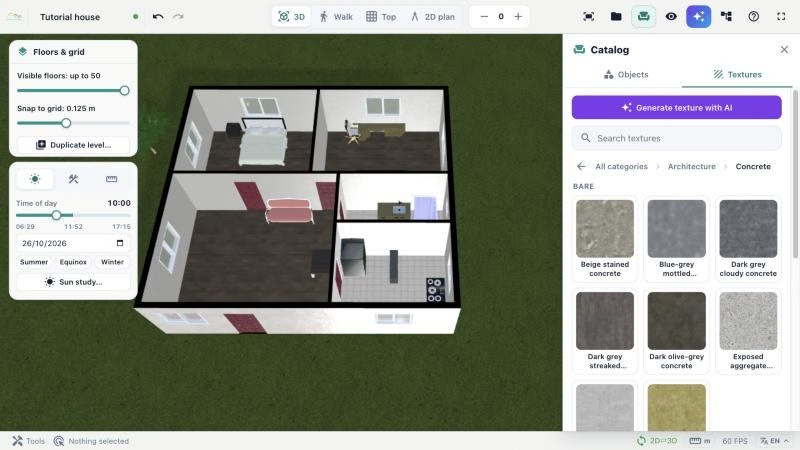
Чтобы повторно использовать отделку, перейдите на вкладку Измерение, копирование и покраска и включите Кисть материала: возьмите материал с одного элемента и нанесите его на другие.
Шаг 7. Доверьте часть работы ИИ-ассистенту
ИИ-ассистент строит и редактирует проект теми же инструментами, что и вы: комнаты и целые дома, стены, двери, окна, крыши, мебель из каталога, текстуры, рельеф и BIM-данные. Опишите, что вам нужно, например «Создай дом с 2 спальнями, гостиной, кухней и ванной», или прикрепите план этажа, фотографию или файл, чтобы начать с них.
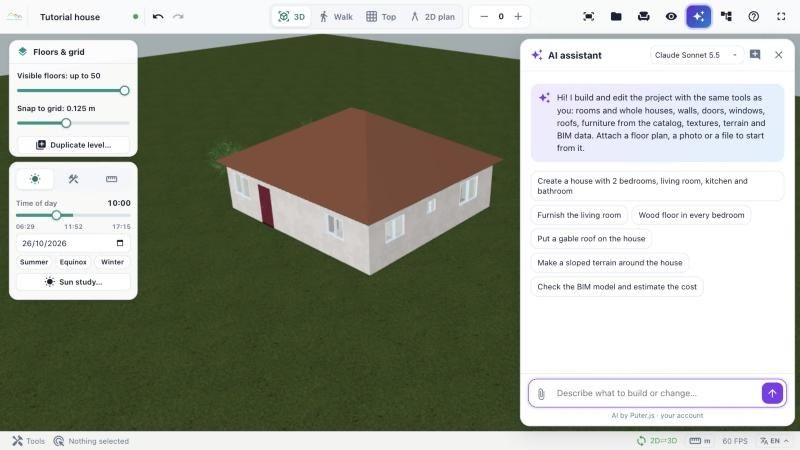
Ассистент работает через ваш бесплатный аккаунт Puter, а модель ИИ можно выбрать в верхней части панели. Кроме того, через Файл › Импорт плана этажа можно загрузить изображение существующего плана и превратить его в 3D-модель.
Шаг 8. Пройдитесь по дому и отрендерьте проект
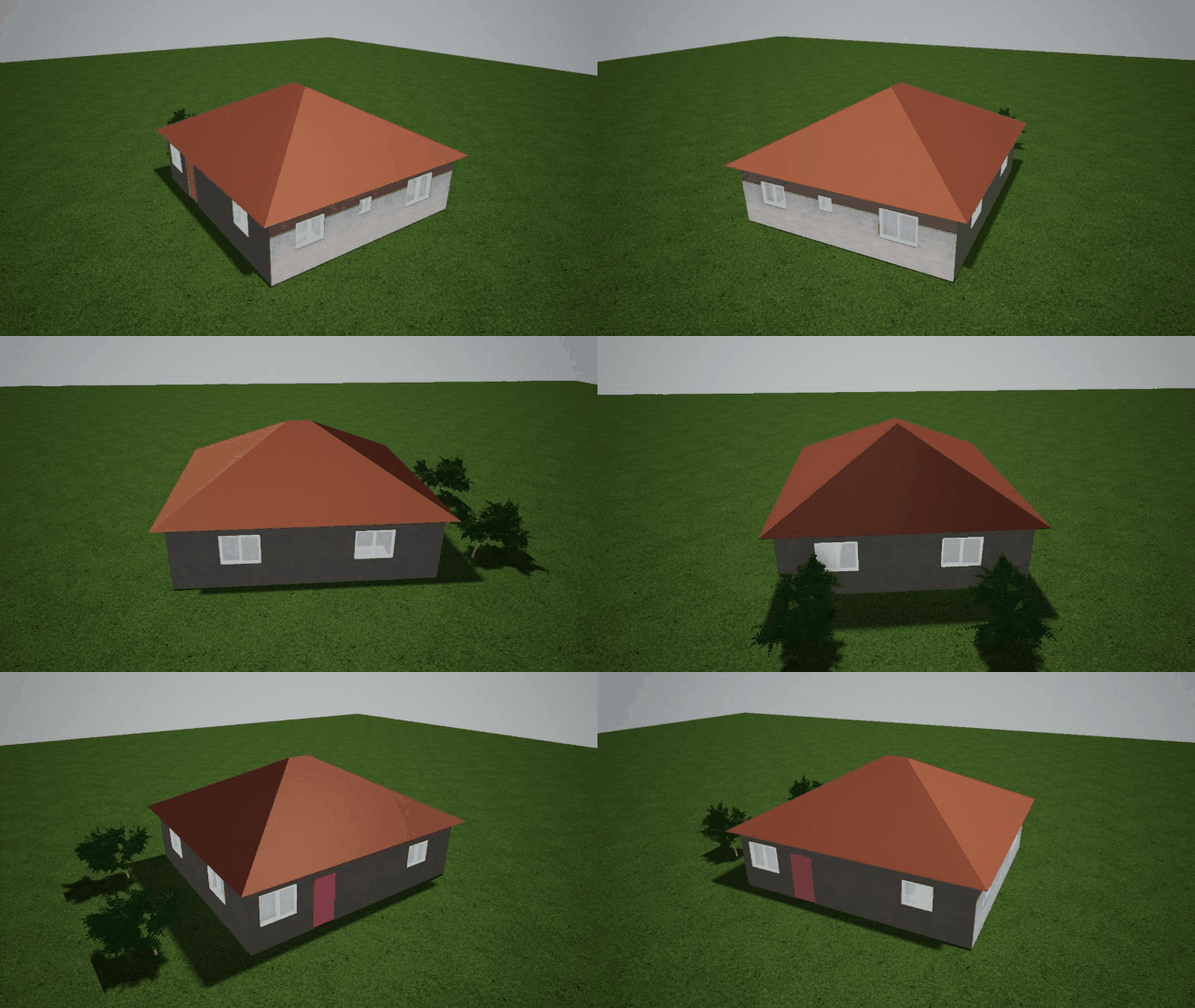
В виде Прогулка можно осмотреть дом на уровне глаз (клавиши WASD или стрелки), а в виде Сверху — проверить планировку. Меню рендеринга позволяет выбрать, насколько сильно будет нагружен ваш компьютер:
- Черновой: самый быстрый режим, с пониженным разрешением и без теней.
- Сбалансированный: исходный вид с мягкими тенями на земле.
- Высокий: тени повсюду, ambient occlusion, тональная компрессия и глубина резкости.
- Ультрареалистичный: отражения, контактные тени и карта теней 4K (нужна хорошая видеокарта).
- Трассировка пути: настоящие переотражения света, рассчитанные прямо в браузере.
- ИИ-фото: фотореалистичное изображение текущего вида, сгенерированное ИИ в облаке.
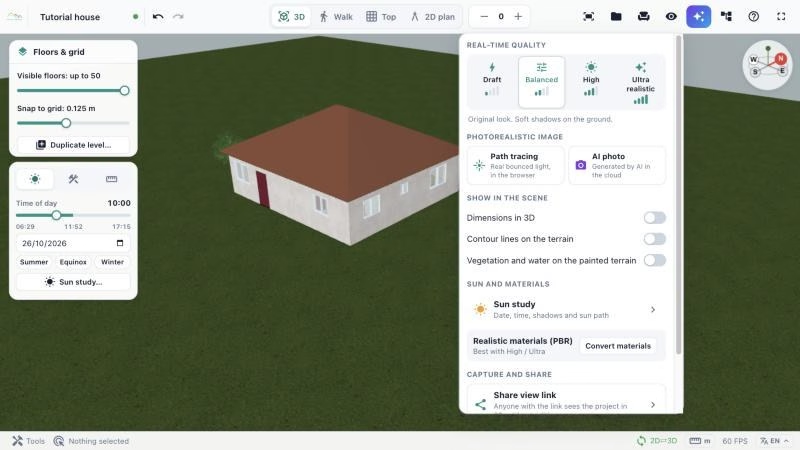
В этом же меню можно показать размеры в 3D, горизонтали и растительность на рельефе, открыть анализ инсоляции и преобразовать классические материалы в Реалистичные материалы (PBR). Чтобы представить проект, создайте Облёт камерой и нажмите Записать видео.
Шаг 9. Проверьте объёмы и стоимость в BIM
У каждой стены, плиты, проёма и объекта есть классы и свойства IFC. Откройте панель BIM, чтобы просмотреть дерево модели, отредактировать свойства и типы и увидеть Объёмы работ, сгруппированные по классам IFC, с количеством, площадями, объёмами и ориентировочной стоимостью. Ведомость можно экспортировать в CSV или XLSX либо распечатать.
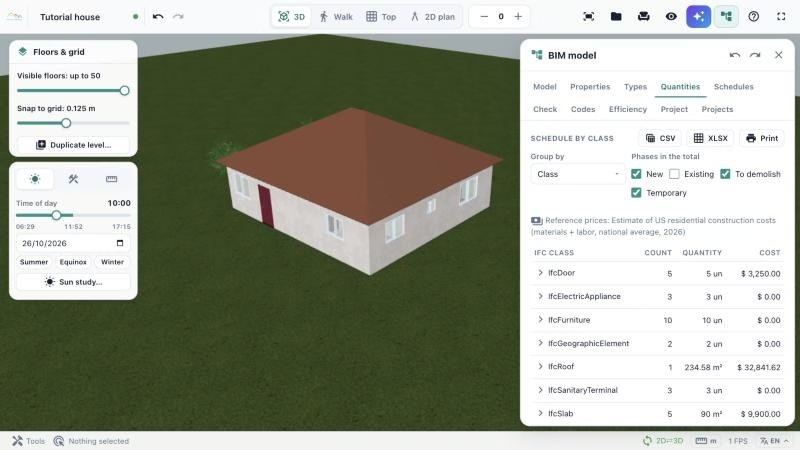
Вкладка Проверка запускает проверку модели и находит пересечения, проёмы вне стен, пустые этажи и комнаты без окон. В основе лежит открытый BIM-формат IFC (Industry Foundation Classes), поэтому модель можно передавать в другие BIM- и САПР-программы.
Шаг 10. Сохраните, поделитесь и экспортируйте
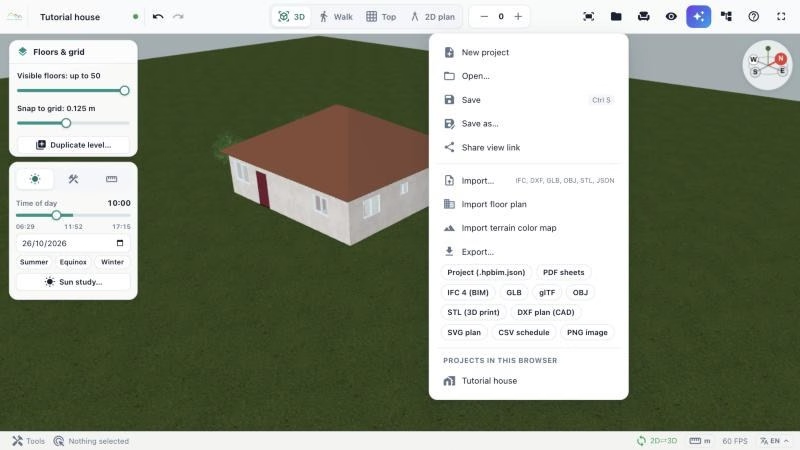
Проекты сохраняются в браузере (нажмите Ctrl+S) и отображаются в списке Проекты в этом браузере. Поскольку на сервер ничего не загружается, время от времени экспортируйте файл проекта (.hpbim.json), чтобы иметь резервную копию или продолжить работу на другом компьютере. Кнопка Поделиться ссылкой для просмотра позволяет любому человеку открыть проект в своём браузере.
Меню Файл импортирует файлы IFC, DXF, GLB, OBJ, STL и JSON и экспортирует в следующие форматы:
- IFC 4 (BIM) и ведомости CSV — для архитекторов и инженеров;
- план DXF (САПР), план SVG и листы PDF — для чертежей;
- GLB, glTF и OBJ — для других 3D-программ, а STL — для 3D-печати;
- изображение PNG — для быстрых презентаций.
Итоги: как создать 3D-планировку за 10 шагов
Теперь вы знаете, как создать 3D-планировку в 3D House Planner — от первой стены до BIM-модели, готовой к экспорту. Начните с простой комнаты, попробуйте живой 2D-план, обставьте помещение мебелью из каталога и обращайтесь к ИИ-ассистенту, когда понадобится помощь. Приложение постоянно обновляется, так что изучайте меню и открывайте для себя новые возможности.
3D House Planner бесплатен и останется бесплатным. Если он вам помогает, поддержите проект пожертвованием или оставьте отзыв: отзывы помогают нам становиться лучше, а другим людям — находить приложение. Перейдите на сайт 3D House Planner и нажмите «Contribute».
Готовы начать? Откройте редактор и создайте свою первую 3D-планировку.
Часто задаваемые вопросы
3D House Planner бесплатный?
Да. Им можно бесплатно пользоваться в личных и коммерческих целях, без регистрации и без водяных знаков. Пожертвования помогают команде развивать приложение.
Где сохраняются мои проекты?
В хранилище вашего собственного браузера, с автосохранением и восстановлением. На сервер ничего не загружается, поэтому экспортируйте файл проекта, чтобы сохранить копию или открыть его на другом устройстве.
Можно ли начать с готового плана этажа?
Да. Импортируйте изображение плана через Файл › Импорт плана этажа, откройте файл DXF или IFC либо прикрепите план к сообщению ИИ-ассистенту и попросите его построить дом.
Сколько времени нужно, чтобы создать 3D-планировку?
Простая комната занимает несколько минут, а небольшой дом можно нарисовать меньше чем за час. Подробные проекты с мебелью, материалами и BIM-данными требуют больше времени, но всё равно гораздо меньше, чем в традиционных САПР.
Нужен ли мощный компьютер?
Нет. Режимы «Черновой» и «Сбалансированный» работают на большинстве ноутбуков. Режимы «Высокий» и «Ультрареалистичный», а также трассировка пути лучше выглядят на компьютерах с хорошей видеокартой.