
Passo a passo para criar plantas 3D com o 3D House Planner
Quer criar plantas 3D sem instalar programas pesados nem pagar licença? A nova versão do 3D House Planner funciona direto no navegador e agora traz um assistente de IA, uma planta 2D que fica sincronizada com o modelo 3D, modos de renderização realistas e dados BIM de verdade. Neste passo a passo, vamos construir uma casa pequena do zero e mostrar todas as ferramentas de que você precisa, da primeira parede até a exportação final.
Principais pontos: criar plantas 3D no navegador
- Dá para criar plantas 3D de graça, sem login e sem instalar nada.
- Desenhe as paredes no 3D ou na planta 2D: as duas vistas se atualizam em tempo real.
- Mobilie com milhares de objetos e texturas do catálogo ou descreva sua casa para o assistente de IA.
- Renderize do modo Rascunho, mais leve, até o Ultra realista, o path tracing ou uma foto gerada por IA.
- Exporte para IFC 4 (BIM), DXF, GLB, glTF, OBJ, STL, SVG, PDF, CSV ou PNG.
Índice
O que é o 3D House Planner?
O 3D House Planner é um aplicativo web gratuito para projetar casas e apartamentos. Ele é gratuito para uso pessoal e comercial, funciona em qualquer navegador moderno e seus projetos continuam privados: ficam salvos no seu próprio navegador, com salvamento automático e recuperação em caso de falha, e você pode exportar tudo a qualquer momento. A interface está disponível em dez idiomas, e você alterna entre metros e pés com um clique.
O editor reúne várias ferramentas em um só lugar: um modelador 3D com paredes, pisos, telhados, portas e janelas; uma planta 2D com cômodos e cotas; um catálogo com milhares de objetos e texturas; um assistente de IA que constrói com as mesmas ferramentas que você; e uma camada BIM em que cada elemento tem classes IFC, quantitativos e custos. Você pode projetar até 50 pavimentos por projeto.
Passo 1: abra o editor e conheça a interface
Abra o editor do 3D House Planner. Não é preciso criar conta: você já pode começar a desenhar. Antes de criar plantas 3D, reserve um minuto para descobrir onde fica cada ferramenta, conforme a lista abaixo. As capturas de tela deste guia mostram a interface em inglês, mas você pode mudar o app para português no botão de idioma da barra de status (canto inferior direito).
- Barra superior: as quatro vistas (3D, Caminhar, Topo e Planta 2D), o seletor de pavimento, Enquadrar tudo, Arquivo, Catálogo, o menu de qualidade de renderização, o Assistente IA e o BIM.
- Painel Pavimentos e grade: escolha quantos pavimentos ficam visíveis, ajuste o encaixe na grade e duplique um pavimento.
- Painel de ferramentas com três abas: Visualização e luz (hora do dia, data, estações do ano e estudo de insolação), Construir (paredes, pisos, telhados, aberturas, estradas, terreno) e Medir, copiar e pintar (medições e o pincel de material).
- Barra de status: o indicador de sincronização 2D ⇄ 3D, as unidades (metros ou pés) e o idioma.
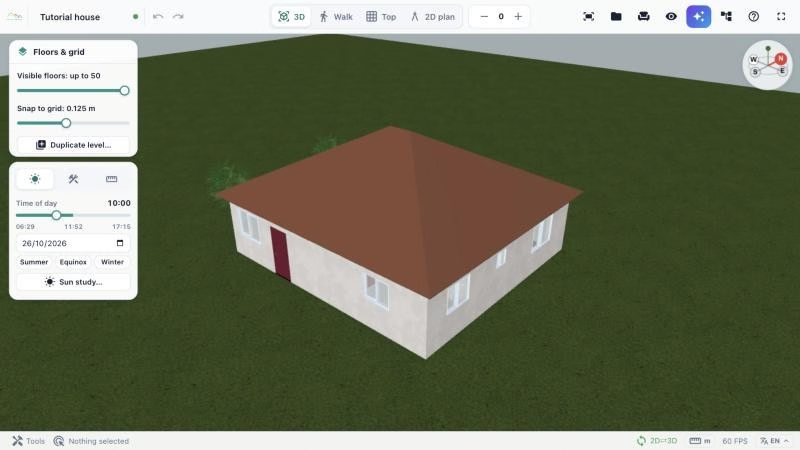
Dica: se você se perder na cena, clique em Enquadrar tudo (ou pressione a tecla Home) para trazer o projeto inteiro de volta à tela.
Passo 2: desenhe as paredes com o Construtor de paredes
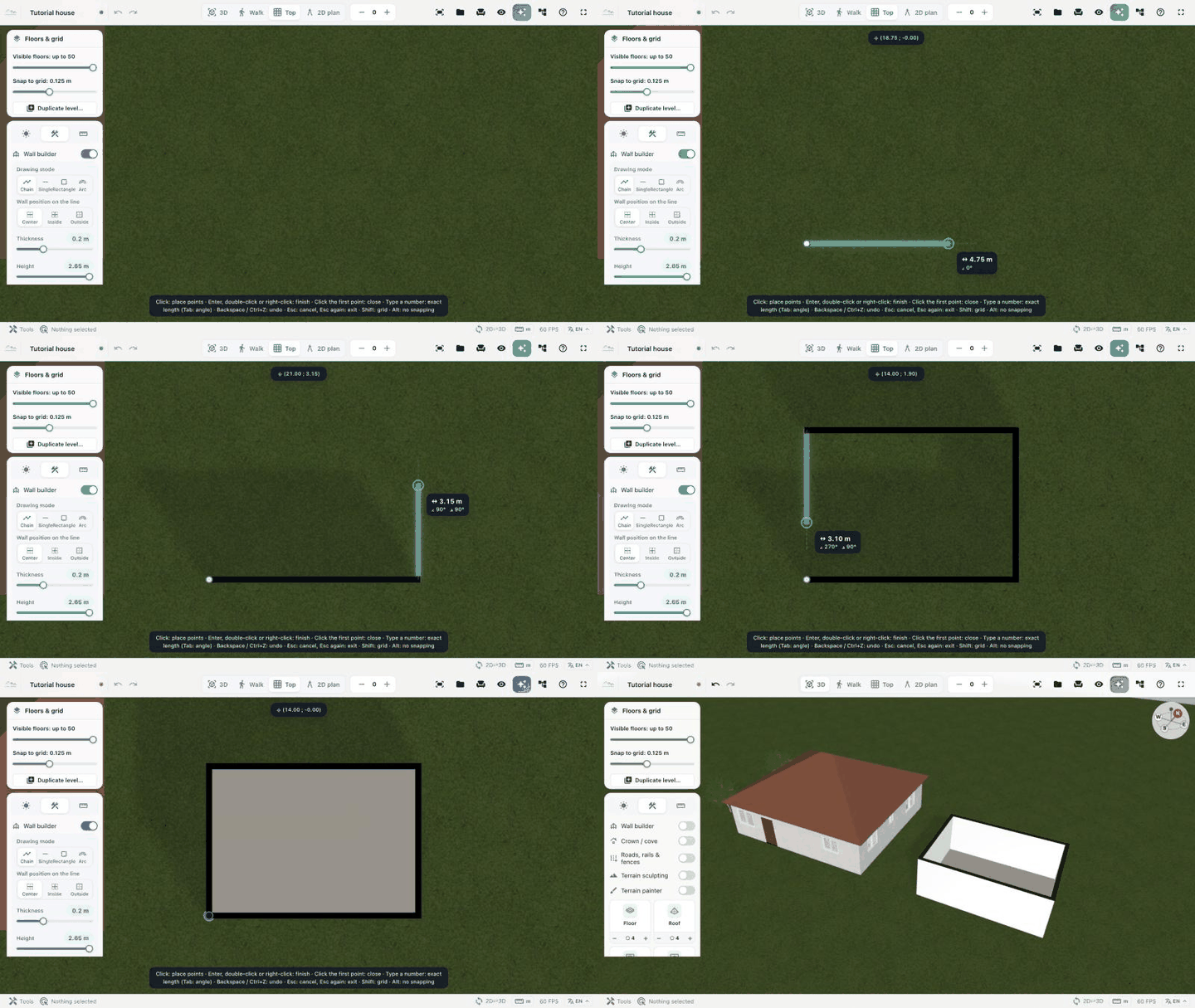
As paredes são a base de qualquer planta. Abra a aba Construir e ative o Construtor de paredes. O editor muda para a vista de cima e mostra as opções das paredes:
- Modo de desenho: Contínuo, Simples, Retângulo ou Arco.
- Posição da parede na linha: Centro, Dentro ou Fora.
- Espessura e Altura das paredes (por exemplo, 0,2 m e 2,65 m).
Clique para marcar os pontos das paredes. Enquanto você desenha, o editor mostra o comprimento e o ângulo de cada trecho. Digite um número para definir um comprimento exato (pressione Tab para digitar o ângulo), segure Shift para encaixar na grade e pressione Backspace ou Ctrl+Z para desfazer o último ponto. Clique de novo no primeiro ponto para fechar o cômodo, ou pressione Enter, dê um clique duplo ou clique com o botão direito para terminar. Ao fechar um cômodo, o piso é criado automaticamente.
Não sabe qual deve ser o tamanho de cada cômodo? Nosso guia Qual deve ser o tamanho de cada cômodo? traz medidas práticas para todos os ambientes.
Passo 3: adicione pisos, portas, janelas e o telhado
A aba Construir também reúne os elementos construtivos. Use Piso e Telhado para inserir lajes e telhados (escolha o número de lados com os botões − e +), Vão (abertura) e Vão de porta para recortar as paredes, e Telhado 4 águas ou Telhado 2 águas para cobrir a casa inteira com um clique. Depois, selecione qualquer elemento para ajustar o tamanho e a posição.
Portas e janelas vêm do catálogo (categoria Portas e janelas). Quando uma porta ou janela encosta em uma parede, o vão é recortado automaticamente, o que deixa o esboço muito mais rápido.
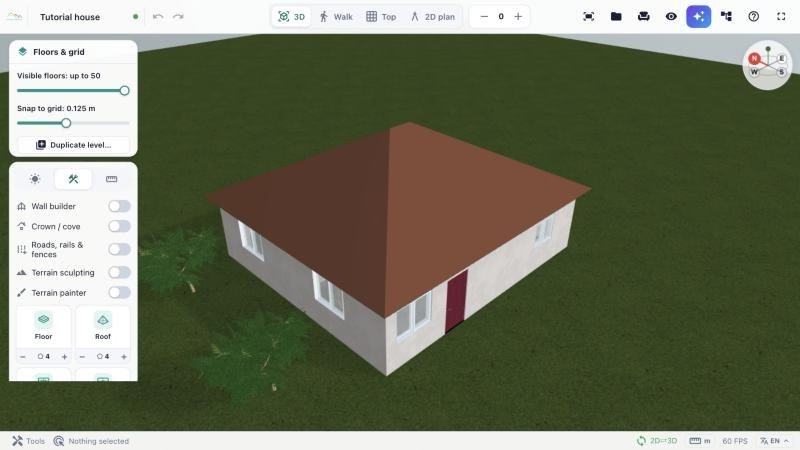
A mesma aba inclui Rodateto / sanca para os acabamentos do teto, Estradas, trilhos e cercas, Esculpir terreno e Pintar terreno, para você projetar também o jardim e o lote em volta da casa.
Passo 4: trabalhe na planta 2D sincronizada
Clique em Planta 2D na barra superior para abrir o editor 2D. Ele fica sincronizado com a cena 3D: paredes, portas, janelas e cômodos que você desenha na planta aparecem em 3D enquanto você desenha, e quando você move uma parede no 3D a planta acompanha. Não existe mais o botão “Gerar” para apertar.
A barra de ferramentas à esquerda da planta oferece Selecionar, Paredes, Parede curva, Divisória, Junta, Portas, Janelas, Escadas, Objetos, Cômodos, Texto e Medir. Cada cômodo mostra sua área, e a planta exibe as cotas gerais, o que facilita conferir o layout antes de construir.
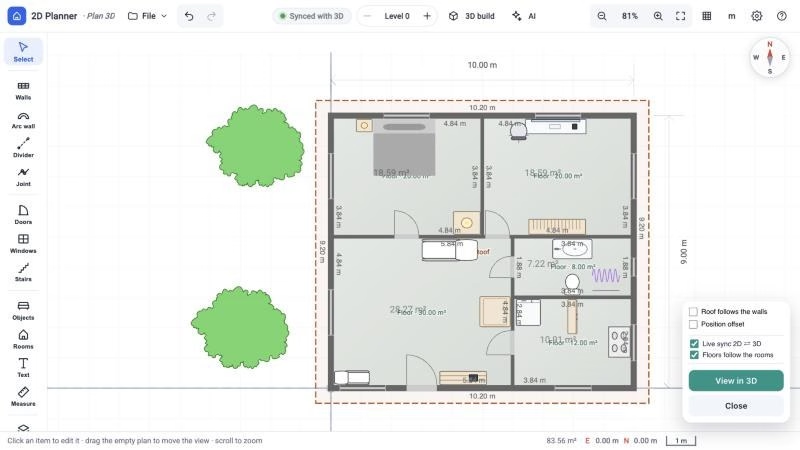
Nas configurações da planta, você pode deixar ativadas as opções Sincronização ao vivo 2D ⇄ 3D e Pisos acompanham os cômodos, e escolher se o telhado acompanha as paredes. Clique em Ver em 3D para voltar à cena 3D.
Passo 5: mobilie a casa com o catálogo
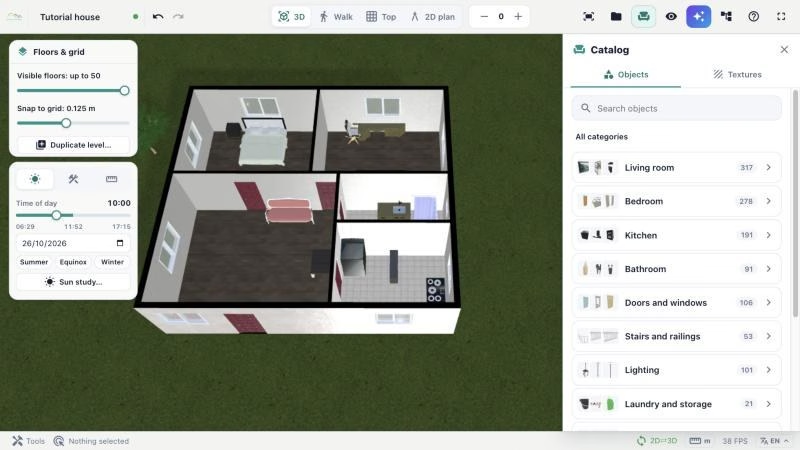
Clique em Catálogo para abrir a biblioteca. A aba Objetos é organizada por ambiente e uso: sala de estar, quarto, cozinha, banheiro, portas e janelas, escadas e guarda-corpos, iluminação, lavanderia e armazenamento, jardim, lazer, veículos e muito mais. Use a caixa de busca para encontrar um item pelo nome.
Clique em um objeto para colocá-lo no centro da vista ou arraste-o até o ponto exato. Depois, use o gizmo para mover, girar ou redimensionar, e segure Shift enquanto move para encaixá-lo na grade.
Passo 6: aplique materiais e texturas
Abra a aba Texturas do catálogo para aplicar acabamentos em paredes, pisos, telhados e objetos. As texturas estão agrupadas em arquitetura (concreto, madeira, mármore e granito, paredes de pedra, pisos externos, reboco e muito mais), materiais e natureza. Se não encontrar o que procura, clique em Gerar textura com IA.
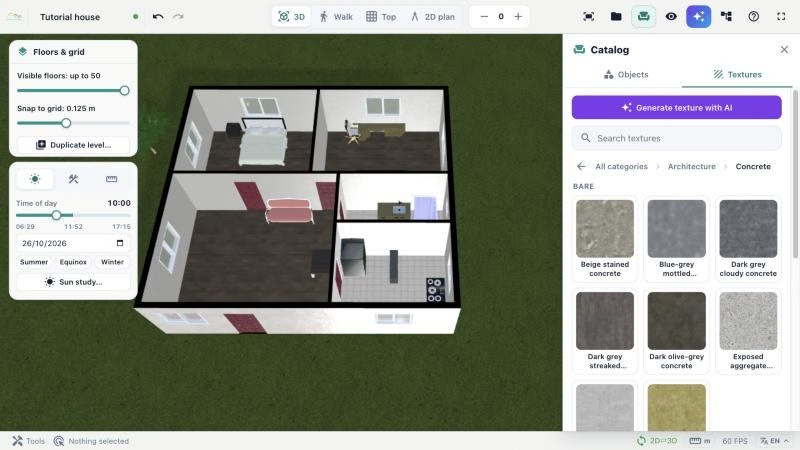
Para reaproveitar um acabamento, vá até Medir, copiar e pintar e ative o Pincel de material: copie o material de um elemento e pinte-o em outros.
Passo 7: conte com a ajuda do assistente de IA
O Assistente IA cria e edita o projeto com as mesmas ferramentas que você: cômodos e casas inteiras, paredes, portas, janelas, telhados, móveis do catálogo, texturas, terreno e dados BIM. Descreva o que você quer, por exemplo “Crie uma casa com 2 quartos, sala, cozinha e banheiro”, ou anexe uma planta baixa, uma foto ou um arquivo para partir dele.
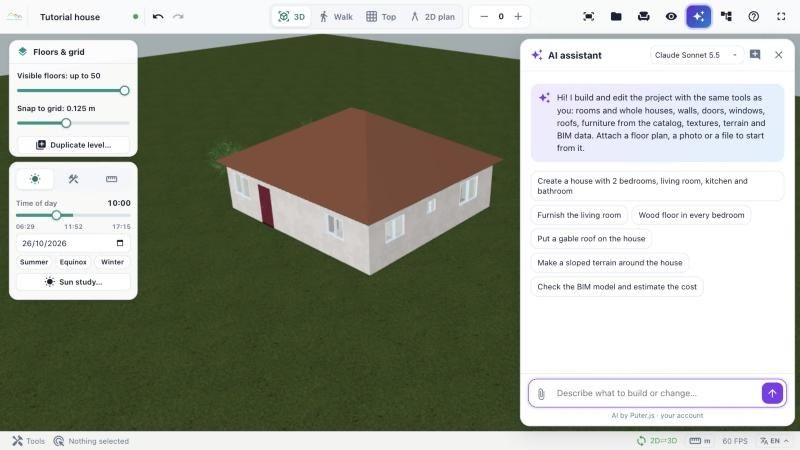
O assistente funciona com a sua conta gratuita do Puter, e você pode escolher o modelo de IA no topo do painel. Também é possível importar a imagem de uma planta baixa existente em Arquivo › Importar planta baixa para convertê-la em um modelo 3D.
Passo 8: passeie pelo projeto e renderize
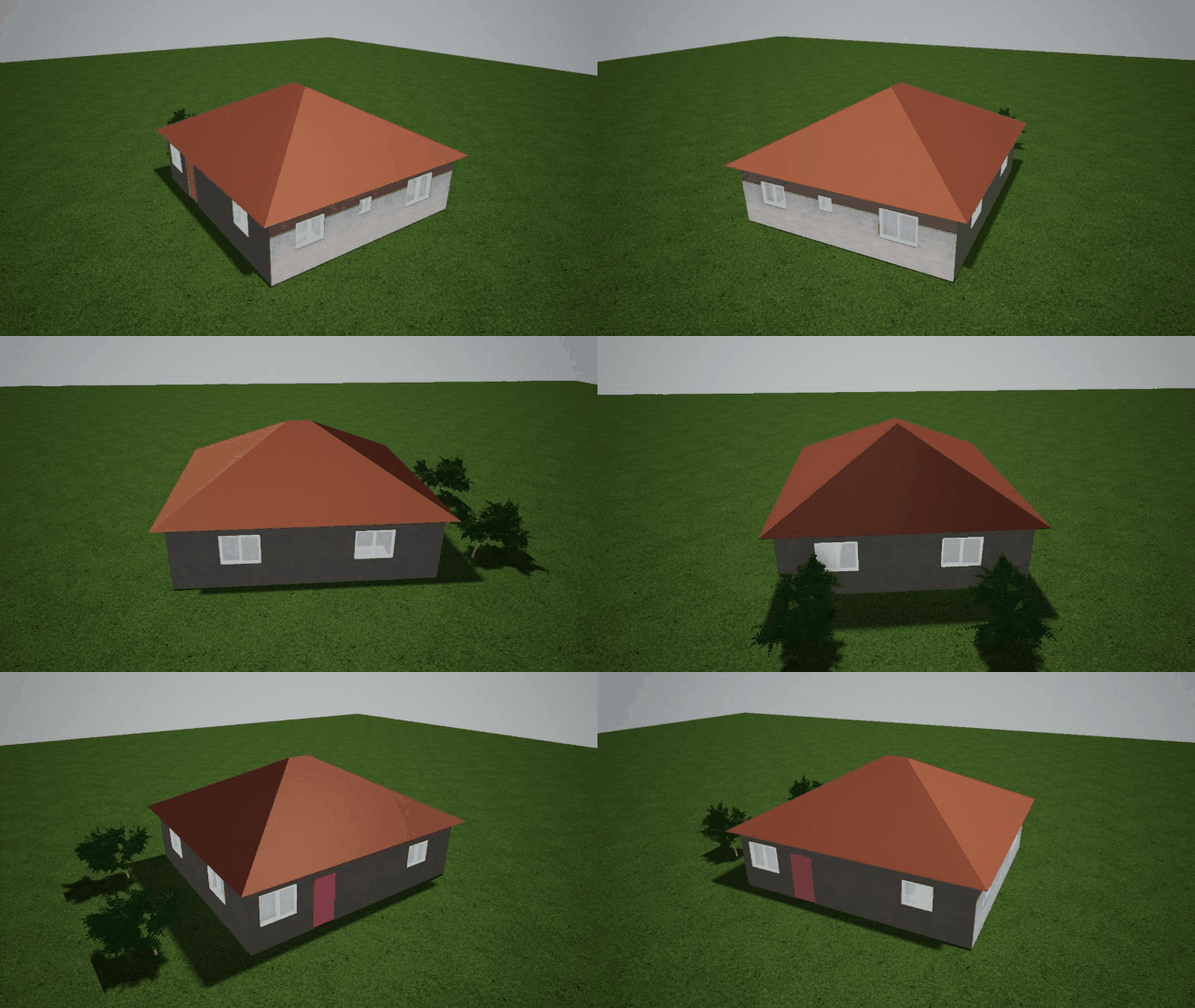
Use a vista Caminhar para explorar a casa na altura dos olhos (WASD ou setas do teclado) e a vista Topo para conferir o layout de cima. O menu de renderização permite escolher o quanto o seu computador vai trabalhar:
- Rascunho: o modo mais rápido, com resolução menor e sem sombras.
- Equilibrado: o visual original, com sombras suaves no chão.
- Alta qualidade: sombras em tudo, oclusão de ambiente, tone mapping e profundidade de campo.
- Ultra realista: reflexos, sombras de contato e mapa de sombras em 4K (exige uma boa placa de vídeo).
- Path tracing: rebatimentos reais da luz calculados no seu navegador.
- Foto IA: uma imagem fotorrealista da vista atual gerada por IA na nuvem.
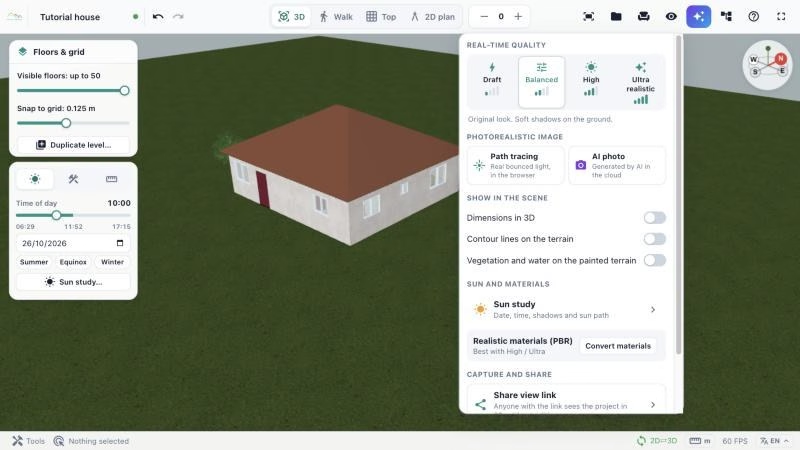
O mesmo menu mostra cotas em 3D, curvas de nível e vegetação no terreno, abre o estudo de insolação e converte os materiais clássicos em materiais PBR realistas. Para apresentar o projeto, crie um tour de câmera e grave um vídeo.
Passo 9: confira quantitativos e custos com o BIM
Cada parede, laje, abertura e objeto tem classes e propriedades IFC. Abra o painel BIM para navegar pela árvore do modelo, editar propriedades e tipos e ver as Quantidades agrupadas por classe IFC, com contagens, áreas, volumes e um custo estimado. Você pode exportar o quantitativo para CSV ou XLSX ou imprimi-lo.
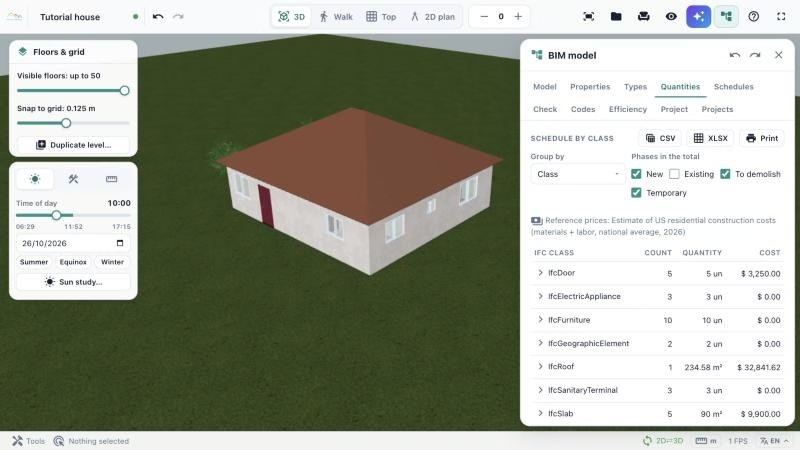
A aba Verificar faz uma checagem do modelo que encontra sobreposições, aberturas fora das paredes, pavimentos vazios e cômodos sem janelas. Por trás disso está o IFC (Industry Foundation Classes), o formato aberto da modelagem BIM (Building Information Modeling), então você pode trocar o modelo com outras ferramentas BIM e CAD.
Passo 10: salve, compartilhe e exporte
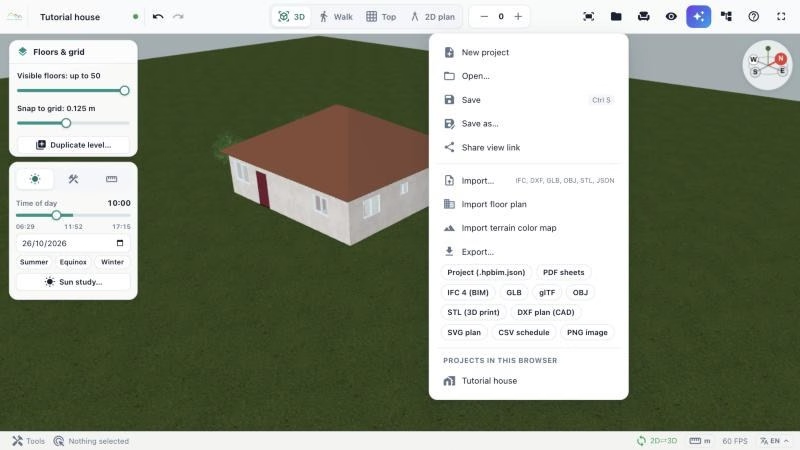
Os projetos são salvos no seu navegador (pressione Ctrl+S) e aparecem em Projetos neste navegador. Como nada é enviado para um servidor, exporte de vez em quando um arquivo de projeto (.hpbim.json) para manter um backup ou continuar em outro computador. Use Compartilhar link de visualização para que qualquer pessoa veja o projeto no próprio navegador.
O menu Arquivo importa arquivos IFC, DXF, GLB, OBJ, STL e JSON e exporta para:
- IFC 4 (BIM) e quantitativos em CSV para arquitetos e engenheiros;
- Planta DXF (CAD), Planta SVG e Pranchas PDF para os desenhos;
- GLB, glTF e OBJ para outros programas 3D, e STL para impressão 3D;
- Imagem PNG para apresentações rápidas.
Conclusão: criar plantas 3D ficou fácil
Agora você sabe como criar plantas 3D com o 3D House Planner, da primeira parede até um modelo BIM pronto para exportar. Comece com um cômodo simples, experimente a planta 2D sincronizada, mobilie com o catálogo e peça ajuda ao assistente de IA quando precisar. O app é atualizado o tempo todo, então explore os menus para descobrir novos recursos.
O 3D House Planner é gratuito e vai continuar gratuito. Se ele ajuda você, apoie o projeto com uma doação ou deixando uma avaliação: as avaliações nos ajudam a melhorar e ajudam outras pessoas a encontrar o app. Acesse o site do 3D House Planner e clique em “Contribuir”.
Pronto para começar? Abra o editor e crie sua primeira planta 3D.
Perguntas frequentes
O 3D House Planner é gratuito?
Sim. É gratuito para uso pessoal e comercial, sem login e sem marca d’água. As doações ajudam a equipe a continuar melhorando o app.
Onde meus projetos ficam salvos?
No armazenamento do seu próprio navegador, com salvamento automático e recuperação. Nada é enviado para a nuvem, então exporte um arquivo de projeto para guardar uma cópia ou abri-lo em outro dispositivo.
Posso começar a partir de uma planta baixa existente?
Sim. Importe uma imagem da planta em Arquivo › Importar planta baixa, abra um arquivo DXF ou IFC, ou anexe a planta ao assistente de IA e peça para ele construir a casa.
Quanto tempo leva para fazer uma planta 3D?
Um cômodo simples leva poucos minutos, e uma casa pequena pode ser desenhada em menos de uma hora. Projetos detalhados, com móveis, materiais e dados BIM, levam mais tempo, mas ainda muito menos do que no CAD tradicional.
Preciso de um computador potente?
Não. Os modos Rascunho e Equilibrado rodam na maioria dos notebooks. Os modos Alta qualidade e Ultra realista e o path tracing ficam melhores em computadores com uma boa placa de vídeo.