
3D House Plannerで3D間取り図を作る方法:ステップごとの完全ガイド
重いソフトをインストールしたり、ライセンス料を払ったりせずに3D間取り図を作りたいと思いませんか?新しくなった3D House Plannerはすべてブラウザ上で動作し、AIアシスタント、3Dモデルと常に同期する2D図面、リアルなレンダリングモード、本格的なBIMデータを備えています。このステップごとのガイドでは、小さな家をゼロから作りながら、最初の壁から最終的な書き出しまで必要なツールをすべて紹介します。
この記事のポイント:ブラウザで3D間取り図を作成
- ログイン不要・インストール不要で、無料で使えます。
- 壁は3Dでも2D図面でも描けます。どちらのビューもリアルタイムで相互に更新されます。
- 数千点のカタログのオブジェクトやテクスチャで家具や仕上げを配置したり、AIアシスタントに家のイメージを伝えたりできます。
- 軽いドラフトモードからウルトラリアル、パストレーシング、AIフォトまでレンダリングできます。
- IFC 4(BIM)、DXF、GLB、glTF、OBJ、STL、SVG、PDF、CSV、PNGに書き出せます。
目次
3D House Plannerとは?
3D House Plannerは、戸建てやマンションの間取りを設計できる無料のWebアプリです。個人利用・商用利用ともに無料で、最新のブラウザならどれでも動作し、プロジェクトは非公開のまま保たれます。データはお使いのブラウザ内に保存され、自動保存とクラッシュ時の復元に対応し、いつでもすべてを書き出せます。インターフェースは10言語に対応しており、メートルとフィートもワンクリックで切り替えられます。
エディターには複数のツールがひとつにまとまっています。壁・床・屋根・ドア・窓を作れる3Dモデラー、部屋と寸法を扱う2Dプランナー、数千点のオブジェクトとテクスチャを収録したカタログ、あなたと同じツールで作業するAIアシスタント、そしてすべての要素がIFCクラス・数量・コストを持つBIMレイヤーです。1つのプロジェクトで最大50階まで設計できます。
ステップ1:エディターを開いて画面構成を覚える
3D House Plannerのエディターを開きます。アカウント作成は不要で、すぐに描き始められます。作業を始める前に、各ツールの場所を少し確認しておきましょう。なお、記事内のスクリーンショットは英語版の画面ですが、画面右下のステータスバーにある言語ボタンでアプリを日本語に切り替えられます。
- 上部バー:4つのビュー(3D、ウォーク、上面、2D 図面)、階の選択、全体を表示、ファイル、カタログ、レンダリング品質メニュー、AI アシスタント、BIMがあります。
- 階とグリッドパネル:表示する階数の選択、グリッドへのスナップ設定、階の複製ができます。
- 3つのタブを持つツールパネル:表示とライト(時刻、日付、季節、日照シミュレーション)、作成(壁、床、屋根、開口部、道路、地形)、計測、コピー、ペイント(計測とマテリアルブラシ)。
- ステータスバー:2D ⇄ 3D 同期インジケーター、単位(メートルまたはフィート)、言語の切り替え。
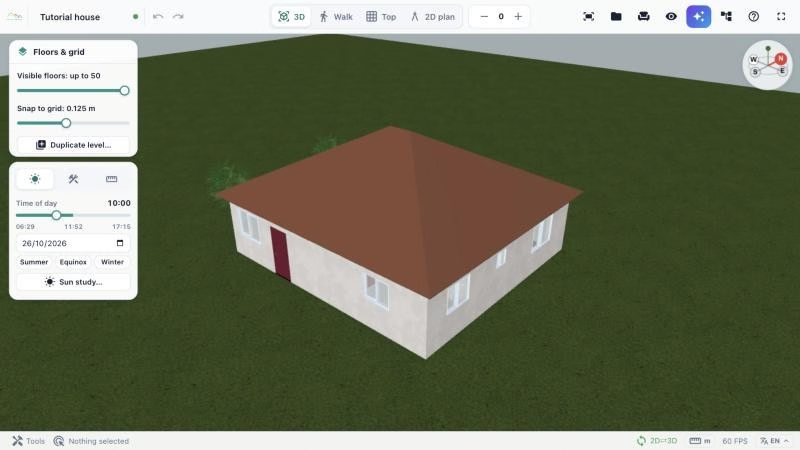
ヒント:シーン内で迷ったら、全体を表示をクリック(またはHomeキーを押す)すると、プロジェクト全体が画面に戻ります。
ステップ2:壁ビルダーで壁を描く
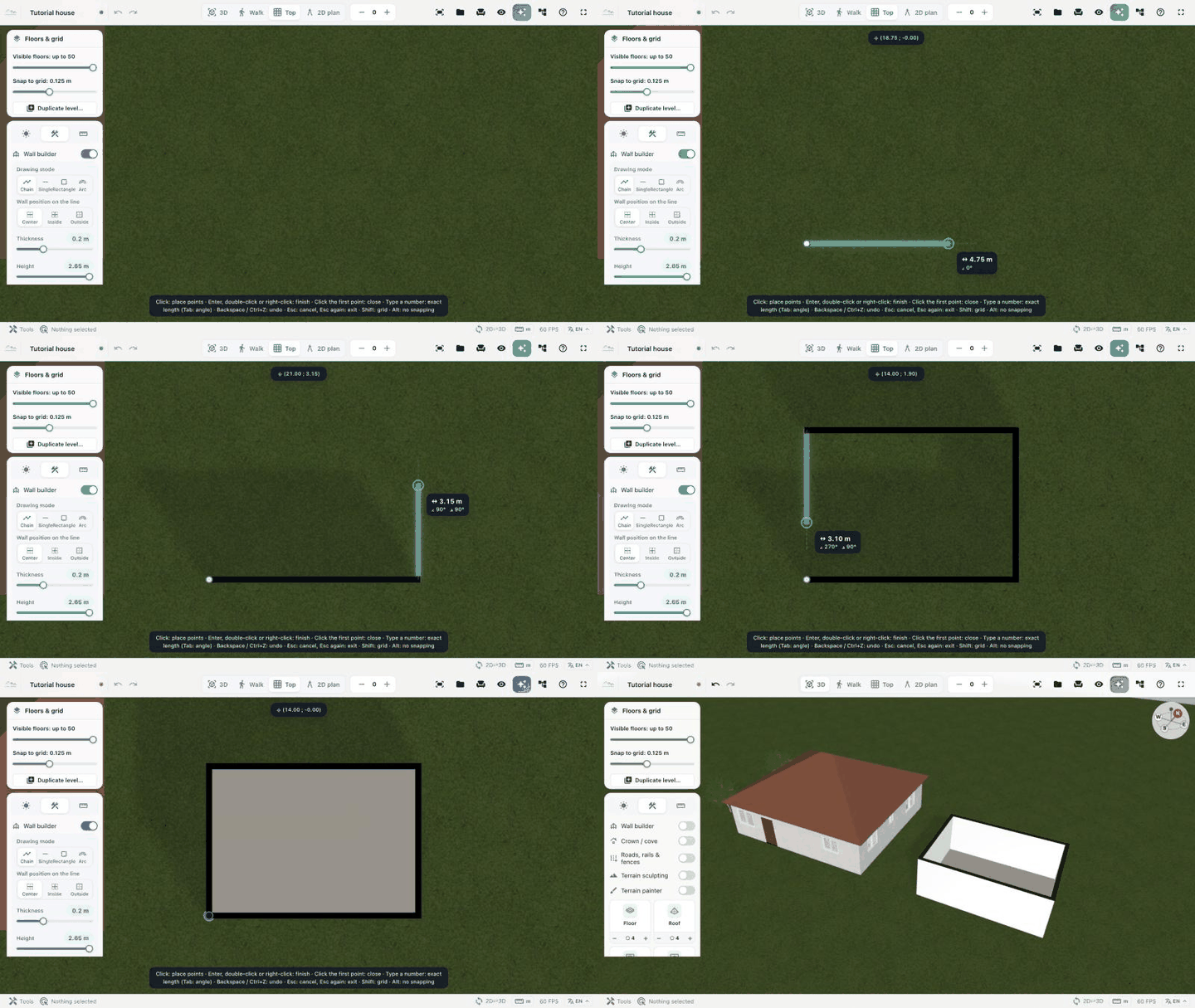
壁はすべての間取りの基本です。作成タブを開き、壁ビルダーをオンにします。エディターが上面ビューに切り替わり、壁のオプションが表示されます。
- 描画モード:連続、単体、長方形、円弧。
- 線に対する壁の位置:中心、内側、外側。
- 壁の厚さと高さ(例:0.2 mと2.65 m)。
クリックして壁の点を配置します。描画中は各線分の長さと角度が表示されます。数値を入力すると正確な長さを指定でき(Tabキーで角度の入力に切り替え)、Shiftキーを押しながらでグリッドにスナップ、BackspaceまたはCtrl+Zで直前の点を取り消せます。最初の点をもう一度クリックすると部屋が閉じ、Enterキー、ダブルクリック、右クリックで描画を終了します。部屋を閉じると、床が自動的に作成されます。
各部屋の広さで迷ったら、ガイド各部屋はどのくらいの広さにすべき?で、あらゆる空間の実用的な寸法を確認できます。
ステップ3:床、ドア、窓、屋根を追加する
作成タブには建物の要素もそろっています。床と屋根でスラブや屋根を挿入し(辺の数は−と+のボタンで指定)、開口部とドア開口部で壁に穴をあけ、寄棟屋根や切妻屋根なら家全体をワンクリックで覆えます。配置後に要素を選択すれば、サイズや位置を調整できます。
ドアと窓はカタログ(カテゴリードアと窓)から配置します。ドアや窓が壁に触れると開口部が自動的に切り抜かれるので、スピーディーにラフプランを作れます。
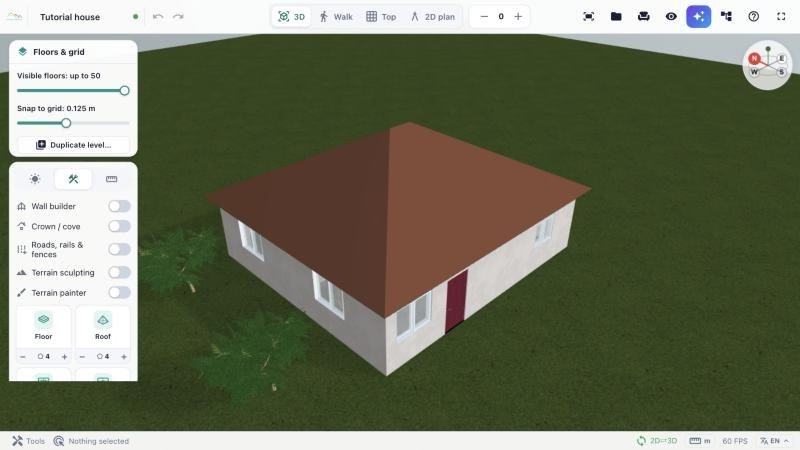
同じタブには、天井の装飾用の廻り縁 / 下がり天井、道路・線路・フェンスのツール(Roads, rails & fences)、地形スカルプト、地形ペインターもあり、家の周りの庭や敷地まで設計できます。
ステップ4:ライブ同期する2D図面で作業する
上部バーの2D 図面をクリックすると2Dプランナーが開きます。2D図面は3Dシーンと同期しており、図面上に描いた壁・ドア・窓・部屋は描いたそばから3Dに反映され、3Dで壁を動かすと図面もそれに追従します。「生成」ボタンを押す必要はもうありません。
図面の左側ツールバーには、選択、壁、曲線壁、間仕切り、ジョイント、ドア、窓、階段、オブジェクト、部屋、テキスト、計測があります。各部屋には面積が表示され、図面には全体寸法も表示されるので、建てる前にレイアウトを簡単に確認できます。
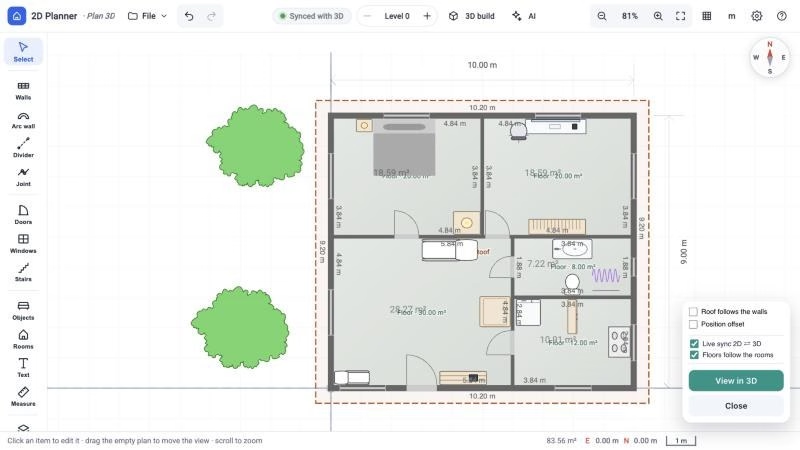
図面の設定では、ライブ同期 2D ⇄ 3Dと床を部屋に追従のオプションをオンのままにしておけるほか、屋根を壁に追従させるかどうかも選べます。3D で表示をクリックすると3Dシーンに戻ります。
ステップ5:カタログで家具を配置する
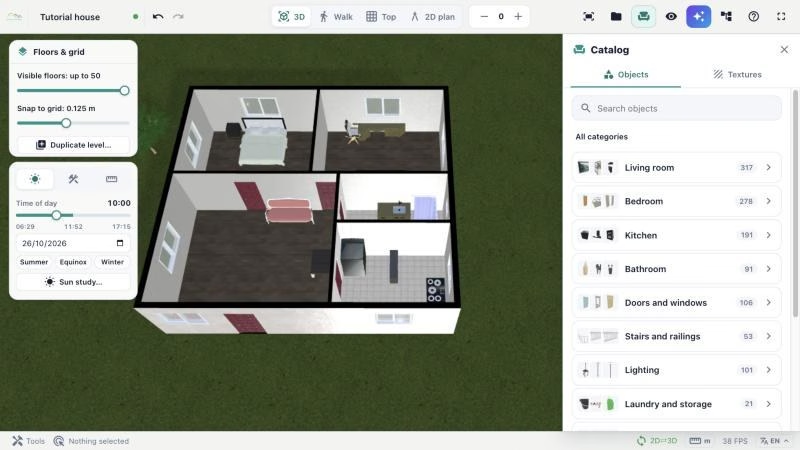
カタログをクリックしてライブラリを開きます。オブジェクトタブは部屋や用途ごとに整理されています。リビング、寝室、キッチン、浴室、ドアと窓、階段と手すり、照明、ランドリーと収納、庭、レジャー、乗り物などがあります。検索ボックスを使えば名前でアイテムを探せます。
オブジェクトをクリックするとビューの中央に配置され、ドラッグすれば好きな位置に置けます。その後、ギズモで移動・回転・拡大縮小し、移動中にShiftキーを押すとグリッドにスナップします。
ステップ6:マテリアルとテクスチャを適用する
カタログのテクスチャタブを開くと、壁・床・屋根・オブジェクトに仕上げを適用できます。テクスチャは建築(コンクリート、木材、大理石と御影石、石積みの壁、外構舗装、左官仕上げなど)、マテリアル、自然に分類されています。目的のものが見つからなければ、AI でテクスチャを生成をクリックしましょう。
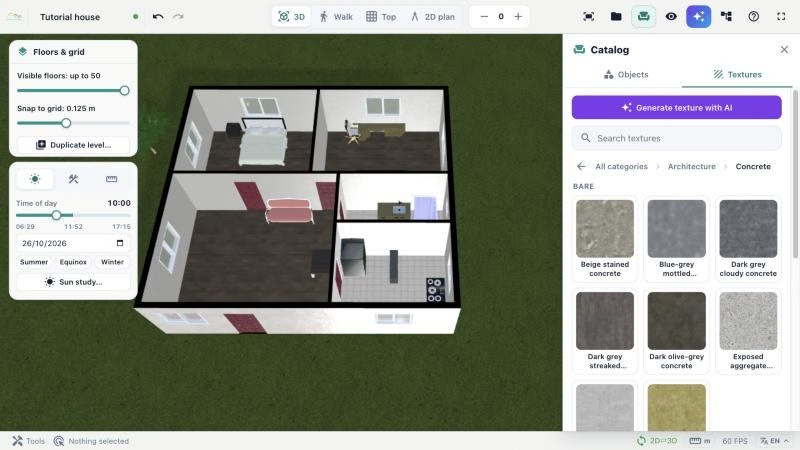
仕上げを使い回すには、計測、コピー、ペイントを開いてマテリアルブラシをオンにします。ある要素のマテリアルを拾って、ほかの要素に塗ることができます。
ステップ7:AIアシスタントに手伝ってもらう
AI アシスタントは、あなたと同じツールを使ってプロジェクトを作成・編集します。部屋や家全体、壁、ドア、窓、屋根、カタログの家具、テクスチャ、地形、BIMデータまで扱えます。「寝室2つ、リビング、キッチン、浴室のある家を作って」のように作りたいものを伝えるか、間取り図・写真・ファイルを添付して、それをもとに作業を始められます。
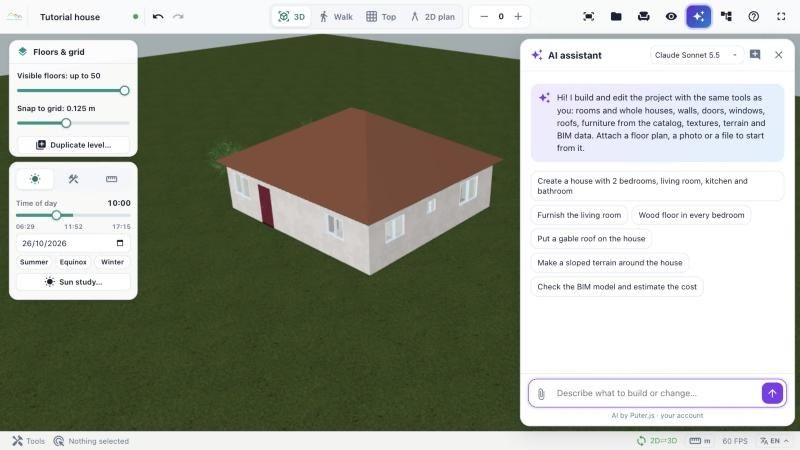
アシスタントは無料のPuterアカウントで動作し、パネル上部でAIモデルを選べます。また、ファイル › 間取り図をインポートから既存の間取り図の画像を読み込めば、3Dモデルに変換できます。
ステップ8:ウォークスルーとレンダリングで3D間取り図を確認する
ウォークビューでは目線の高さで家の中を歩き回り(WASDまたは矢印キー)、上面ビューでは上からレイアウトを確認できます。レンダリングメニューでは、パソコンにかける負荷を選べます。
- ドラフト:最も高速なモード。解像度を下げ、影なしで表示します。
- バランス:標準の見た目で、地面にやわらかい影を落とします。
- 高:すべてに影、アンビエントオクルージョン、トーンマッピング、被写界深度を適用します。
- ウルトラリアル:反射、接触影、4Kシャドウマップ(高性能なGPUが必要)。
- パストレーシング:実際の光の反射をブラウザ内で計算します。
- AI フォト:現在のビューをクラウド上のAIでフォトリアルな画像にします。
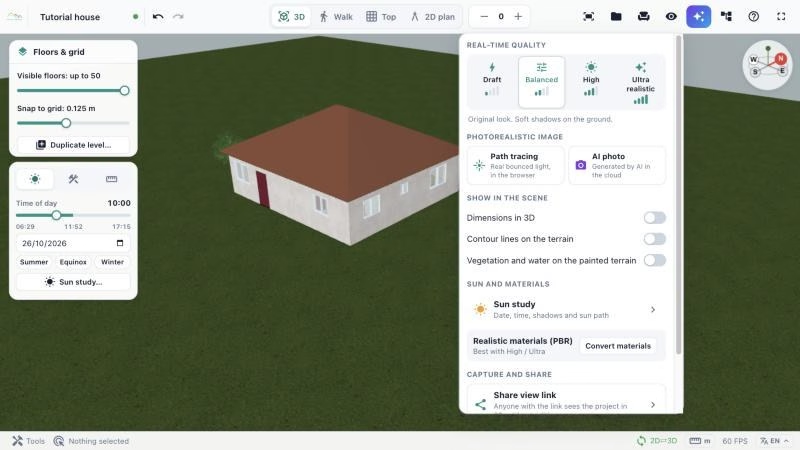
同じメニューから、3Dでの寸法表示、地形の等高線や植生の表示、日照シミュレーションの起動、従来のマテリアルからリアルなPBRマテリアルへの変換ができます。プロジェクトをプレゼンするなら、カメラツアーを作成して動画を録画しましょう。
ステップ9:BIMで数量とコストを確認する
すべての壁・スラブ・開口部・オブジェクトはIFCクラスとプロパティを持っています。BIMパネルを開くと、モデルツリーの閲覧、プロパティやタイプの編集ができ、IFCクラスごとにまとめられた数量(個数、面積、体積、概算コスト)を確認できます。集計表はCSVやXLSXに書き出したり、印刷したりできます。
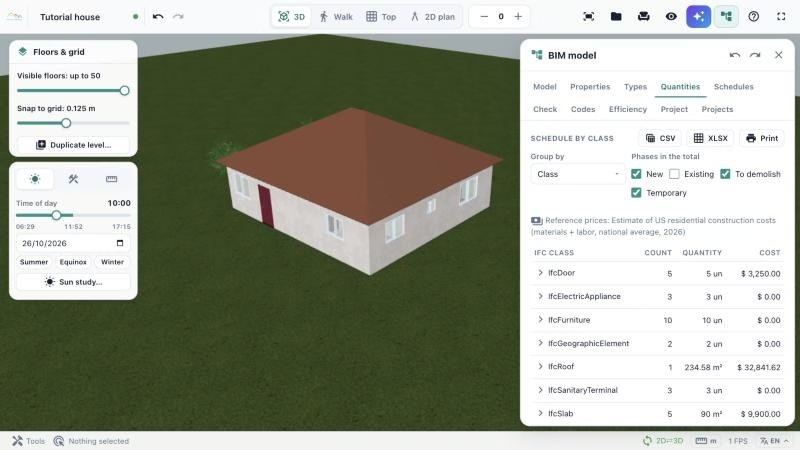
チェックタブではモデルチェックを実行でき、要素の重なり、壁の外にある開口部、空の階、窓のない部屋を検出します。基盤となるオープンなBIMフォーマットはIFC(Industry Foundation Classes)なので、ほかのBIMツールやCADツールとモデルをやり取りできます。
ステップ10:保存、共有、書き出し
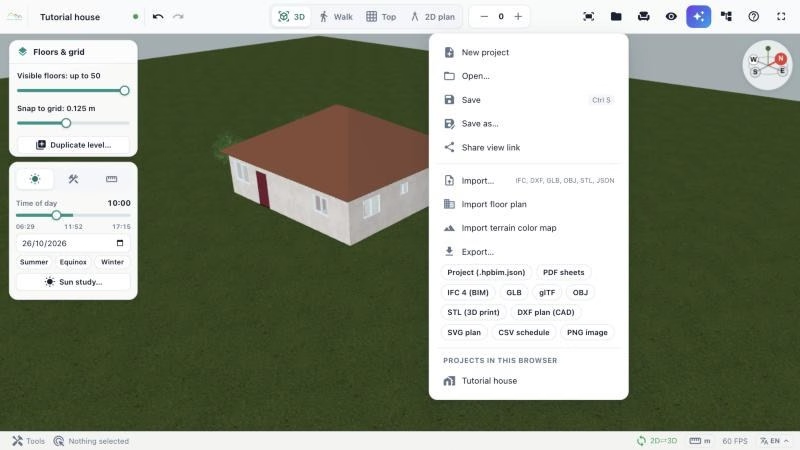
プロジェクトはブラウザ内に保存され(Ctrl+Sキー)、このブラウザ内のプロジェクトに一覧表示されます。サーバーには何もアップロードされないため、バックアップや別のパソコンで作業を続けるために、ときどきプロジェクトファイル(.hpbim.json)を書き出しておきましょう。閲覧用リンクを共有を使えば、誰でもブラウザでプロジェクトを見られます。
ファイルメニューでは、IFC、DXF、GLB、OBJ、STL、JSONファイルを読み込めるほか、次の形式に書き出せます。
- 建築士やエンジニア向けのIFC 4(BIM)とCSV集計表
- 図面用のDXF図面(CAD)、SVG図面、PDF図面
- ほかの3DソフトウェアのためのGLB、glTF、OBJ、3DプリントのためのSTL
- 手軽なプレゼン用のPNG画像
まとめ
これで、3D House Plannerを使って、最初の壁から書き出し可能なBIMモデルまで、3D間取り図を作る方法がわかりました。まずはシンプルな部屋から始めて、ライブ同期する2D図面を試し、カタログで家具を配置し、必要なときはAIアシスタントに助けてもらいましょう。アプリは頻繁にアップデートされているので、メニューを見て回って新機能を見つけてください。
3D House Plannerは無料で、これからも無料です。お役に立ったなら、寄付やレビューでプロジェクトを応援していただけるとうれしいです。レビューはアプリの改善に役立ち、ほかの人がアプリを見つけるきっかけにもなります。3D House Plannerのウェブサイトにアクセスし、「Contribute」をクリックしてください。
準備はできましたか?エディターを開いて、最初の3D間取り図を作成しましょう。
よくある質問
3D House Plannerは無料ですか?
はい。個人利用・商用利用ともに無料で、ログインも透かしもありません。寄付はチームが改善を続けるための支えになっています。
プロジェクトはどこに保存されますか?
お使いのブラウザのストレージに保存され、自動保存と復元に対応しています。何もアップロードされないので、コピーを残したり別の端末で開いたりするには、プロジェクトファイルを書き出してください。
既存の間取り図から始められますか?
はい。ファイル › 間取り図をインポートで間取り図の画像を読み込むか、DXFやIFCファイルを開くか、AIアシスタントに間取り図を添付して家を作るよう依頼できます。
3D間取り図を作るのにどのくらい時間がかかりますか?
シンプルな部屋なら数分、小さな家なら1時間もかからずに描けます。家具、マテリアル、BIMデータまで作り込んだプロジェクトはもう少し時間がかかりますが、従来のCADよりはるかに短時間で済みます。
高性能なパソコンは必要ですか?
いいえ。ドラフトとバランスのモードはほとんどのノートパソコンで動作します。高、ウルトラリアル、パストレーシングのモードは、高性能なグラフィックカードを搭載したパソコンのほうがきれいに表示されます。