
Guida passo passo per creare piante 3D con 3D House Planner
Vuoi creare piante 3D senza installare programmi pesanti né pagare una licenza? La nuova versione di 3D House Planner funziona interamente nel browser e ora include un assistente IA, una pianta 2D sempre sincronizzata con il modello 3D, modalità di render realistiche e dati BIM veri. In questa guida passo passo costruiamo una piccola casa da zero e ti mostriamo tutti gli strumenti che ti servono, dal primo muro all’esportazione finale.
In sintesi: creare piante 3D nel browser
- Puoi creare piante 3D gratis, senza registrazione e senza installare nulla.
- Disegna i muri in 3D o sulla pianta 2D: le due viste si aggiornano a vicenda in tempo reale.
- Arreda con migliaia di oggetti e texture del catalogo, oppure descrivi la tua casa all’assistente IA.
- Fai il render dalla modalità leggera Bozza fino a Ultrarealistico, al path tracing o a una foto generata dall’IA.
- Esporta in IFC 4 (BIM), DXF, GLB, glTF, OBJ, STL, SVG, PDF, CSV o PNG.
Indice
Che cos’è 3D House Planner?
3D House Planner è un’applicazione web gratuita per progettare case e appartamenti. È gratis sia per uso personale sia commerciale, funziona in qualsiasi browser moderno e i tuoi progetti restano privati: vengono salvati nel tuo browser, con salvataggio automatico e ripristino in caso di crash, e puoi esportare tutto in qualsiasi momento. L’interfaccia è disponibile in dieci lingue e puoi passare da metri a piedi con un clic.
L’editor riunisce diversi strumenti in un unico posto: un modellatore 3D con muri, pavimenti, tetti, porte e finestre; un planner 2D con stanze e quote; un catalogo con migliaia di oggetti e texture; un assistente IA che costruisce con gli stessi strumenti che usi tu; e un livello BIM in cui ogni elemento ha classi IFC, quantità e costi. Puoi progettare fino a 50 piani per progetto.
Passo 1: apri l’editor e scopri l’interfaccia
Apri l’editor di 3D House Planner. Non devi creare nessun account: puoi iniziare a disegnare subito. Prima di creare piante 3D, prenditi un minuto per capire dove si trova ogni strumento. Gli screenshot mostrano l’interfaccia in inglese, ma puoi passare l’app in italiano con il pulsante della lingua nella barra di stato (in basso a destra).
- Barra superiore: le quattro viste (3D, Passeggiata, Dall’alto e Pianta 2D), il selettore di livello, Inquadra tutto, File, Catalogo, il menu della qualità di render, l’Assistente IA e BIM.
- Pannello Livelli e griglia: scegli quanti piani sono visibili, imposta l’aggancio alla griglia e duplica un piano.
- Pannello degli strumenti con tre schede: Vista e luce (ora del giorno, data, stagioni e studio del soleggiamento), Costruisci (muri, pavimenti, tetti, aperture, strade, terreno) e Misura, copia e dipingi (misure e pennello dei materiali).
- Barra di stato: l’indicatore di sincronizzazione 2D ⇄ 3D, le unità di misura (metri o piedi) e la lingua.
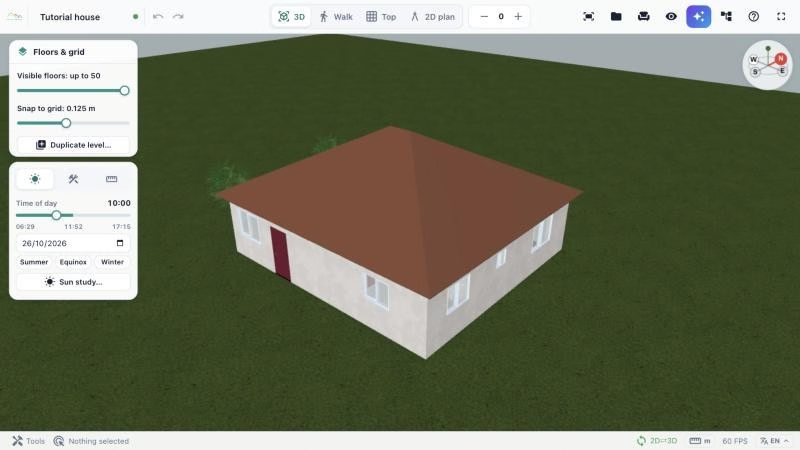
Consiglio: se ti perdi nella scena, clicca su Inquadra tutto (o premi il tasto Home) per riportare l’intero progetto nella vista.
Passo 2: disegna i muri con il Costruttore di muri
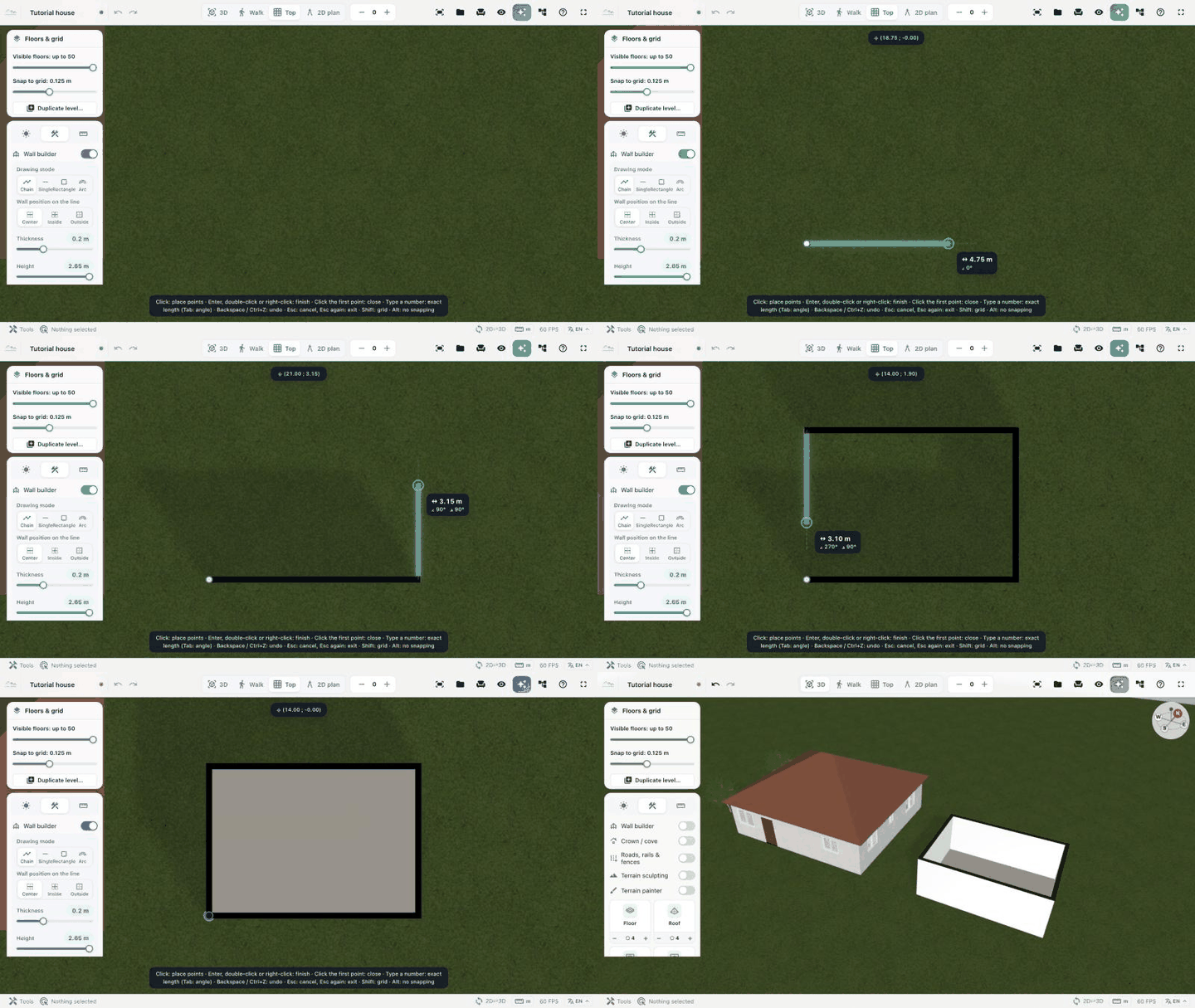
I muri sono la base di ogni pianta. Apri la scheda Costruisci e attiva il Costruttore di muri. L’editor passa alla vista dall’alto e mostra le opzioni dei muri:
- Modalità di disegno: Continuo, Singolo, Rettangolo o Arco.
- Posizione del muro sulla linea: Centro, Interno o Esterno.
- Spessore e Altezza dei muri (per esempio 0,2 m e 2,65 m).
Clicca per posizionare i punti dei muri. Mentre disegni, l’editor mostra la lunghezza e l’angolo di ogni segmento. Digita un numero per impostare una lunghezza esatta (premi Tab per inserire l’angolo), tieni premuto Shift per agganciarti alla griglia e premi Backspace o Ctrl+Z per annullare l’ultimo punto. Clicca di nuovo sul primo punto per chiudere la stanza, oppure premi Enter, fai doppio clic o clic destro per terminare. Quando chiudi una stanza, il pavimento viene creato automaticamente.
Non sai quanto deve essere grande ogni stanza? La nostra guida Quanto deve essere grande ogni stanza? ti dà le misure pratiche per ogni ambiente.
Passo 3: aggiungi pavimenti, porte, finestre e tetto
La scheda Costruisci contiene anche gli elementi costruttivi. Usa Pavimento e Tetto per inserire solai e coperture (scegli il numero di lati con i pulsanti − e +), Vano grezzo e Vano porta per aprire i muri, e Tetto a padiglione o Tetto a due falde per coprire tutta la casa con un clic. Seleziona poi qualsiasi elemento per regolarne dimensioni e posizione.
Porte e finestre si trovano nel catalogo (categoria Porte e finestre). Quando una porta o una finestra tocca un muro, il vano viene aperto automaticamente, così puoi abbozzare il progetto molto più in fretta.
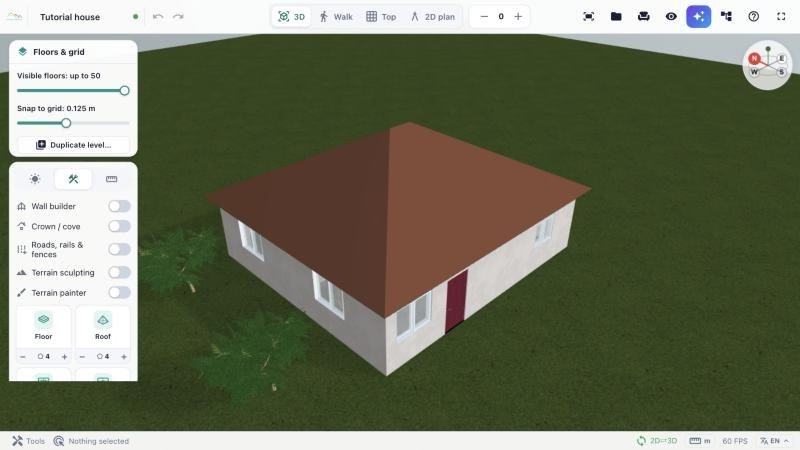
La stessa scheda include Cornice / veletta per le finiture del soffitto, lo strumento per strade, binari e recinzioni (Roads, rails & fences), la Modellazione del terreno e la Pittura del terreno, così puoi progettare anche il giardino e il lotto intorno alla casa.
Passo 4: lavora sulla pianta 2D sincronizzata
Clicca su Pianta 2D nella barra superiore per aprire il planner 2D. È sincronizzato con la scena 3D: muri, porte, finestre e stanze che disegni sulla pianta compaiono in 3D mentre disegni, e quando sposti un muro in 3D la pianta si aggiorna. Non c’è più nessun pulsante “Genera” da premere.
La barra degli strumenti a sinistra della pianta offre Seleziona, Muri, Muro curvo, Tramezzo, Nodo, Porte, Finestre, Scale, Oggetti, Stanze, Testo e Misura. Ogni stanza mostra la sua superficie e la pianta riporta le quote complessive: così è facile verificare una distribuzione degli spazi prima di costruirla.
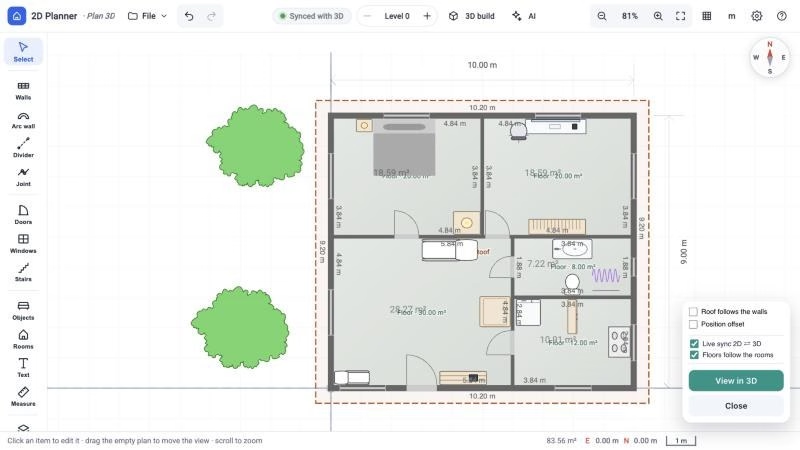
Nelle impostazioni della pianta puoi lasciare attive le opzioni Sincronizzazione live 2D ⇄ 3D e I pavimenti seguono le stanze, e scegliere se il tetto deve seguire i muri. Clicca su Vedi in 3D per tornare alla scena 3D.
Passo 5: arreda la casa con il catalogo
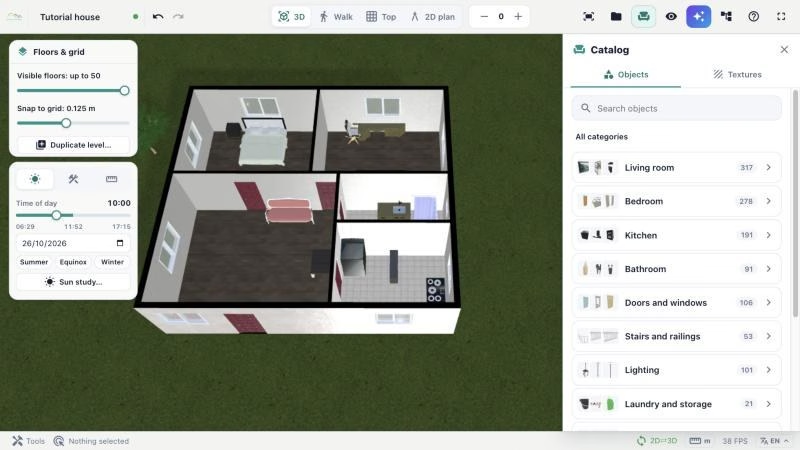
Clicca su Catalogo per aprire la libreria. La scheda Oggetti è organizzata per stanza e uso: soggiorno, camera da letto, cucina, bagno, porte e finestre, scale e ringhiere, illuminazione, lavanderia e ripostiglio, giardino, tempo libero, veicoli e altro ancora. Usa la casella di ricerca per trovare un elemento per nome.
Clicca su un oggetto per inserirlo al centro della vista, oppure trascinalo nel punto esatto. Poi usa il gizmo per spostarlo, ruotarlo o scalarlo, e tieni premuto Shift mentre lo sposti per agganciarlo alla griglia.
Passo 6: applica materiali e texture
Apri la scheda Texture del catalogo per applicare le finiture a muri, pavimenti, tetti e oggetti. Le texture sono raggruppate in architettura (calcestruzzo, legno, marmo e granito, muri in pietra, pavimentazioni esterne, intonaco e altro), materiali e natura. Se non trovi quello che cerchi, clicca su Genera texture con l’IA.
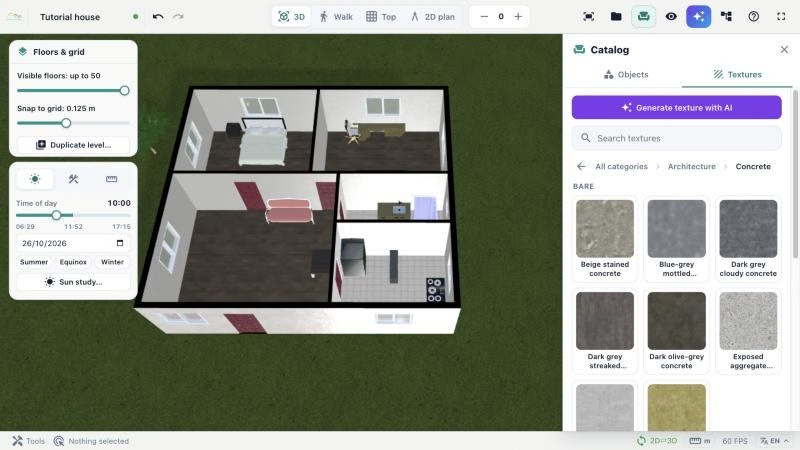
Per riutilizzare una finitura, vai su Misura, copia e dipingi e attiva il Pennello materiale: preleva il materiale di un elemento e applicalo ad altri.
Passo 7: creare piante 3D con l’aiuto dell’assistente IA
L’Assistente IA costruisce e modifica il progetto con gli stessi strumenti che usi tu: stanze e case intere, muri, porte, finestre, tetti, arredi del catalogo, texture, terreno e dati BIM. Descrivi quello che vuoi, per esempio “Crea una casa con 2 camere da letto, soggiorno, cucina e bagno”, oppure allega una pianta, una foto o un file da cui partire.
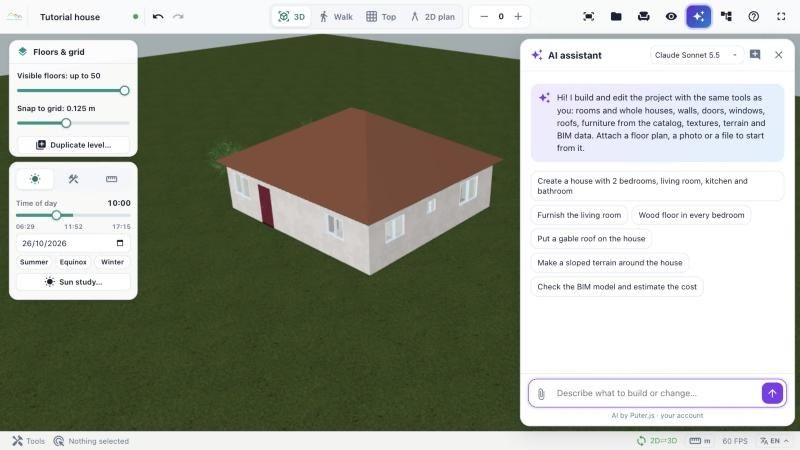
L’assistente funziona con il tuo account gratuito Puter e puoi scegliere il modello di IA in alto nel pannello. Puoi anche importare l’immagine di una pianta esistente con File › Importa pianta per convertirla in un modello 3D.
Passo 8: esplora e fai il render del tuo progetto
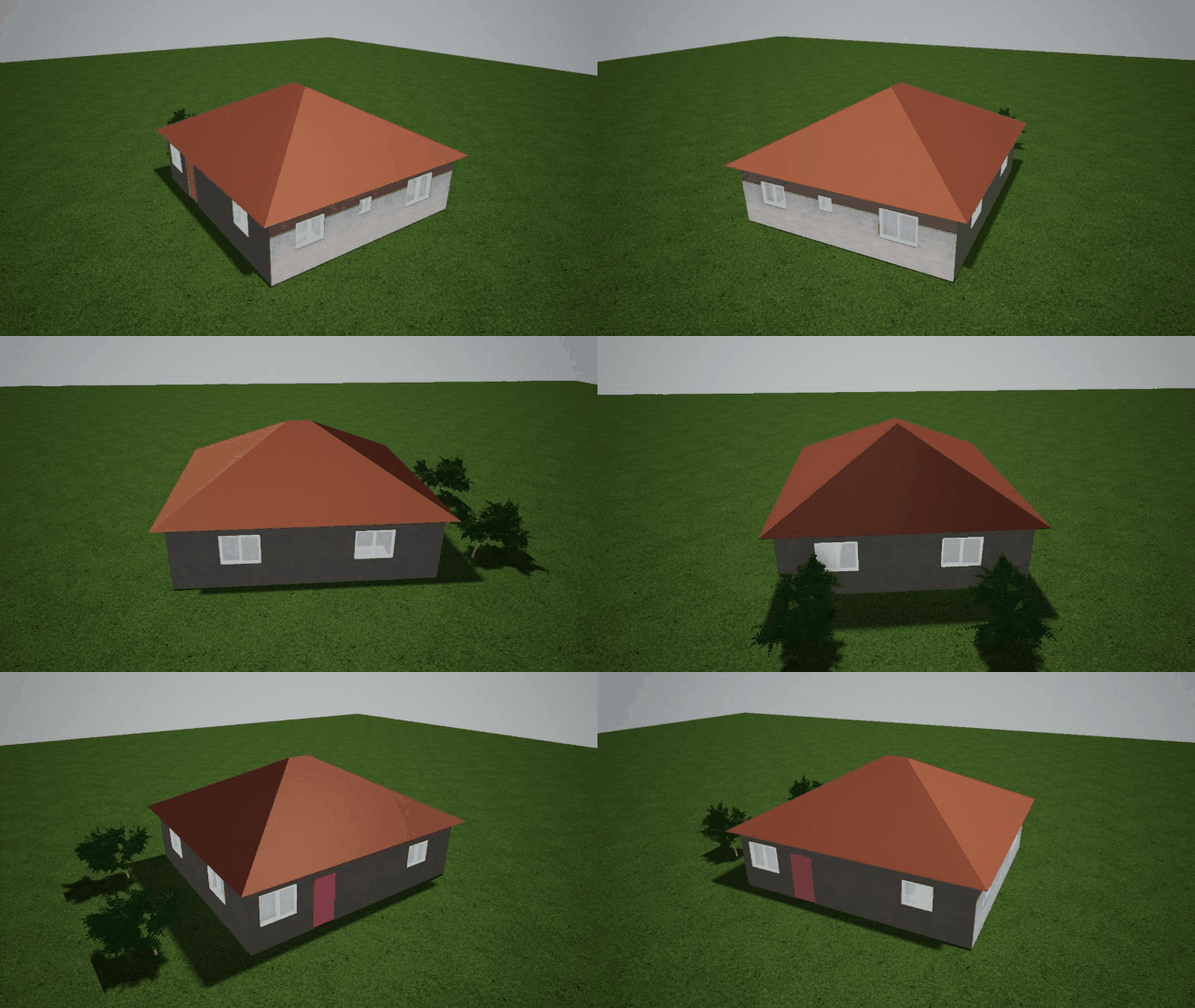
Usa la vista Passeggiata per esplorare la casa ad altezza d’occhio (WASD o tasti freccia) e la vista Dall’alto per controllare la distribuzione dall’alto. Il menu di render ti permette di scegliere quanto deve lavorare il tuo computer:
- Bozza: la modalità più veloce, con risoluzione ridotta e senza ombre.
- Bilanciato: l’aspetto originale, con ombre morbide sul terreno.
- Alto: ombre ovunque, occlusione ambientale, tone mapping e profondità di campo.
- Ultrarealistico: riflessi, ombre di contatto e una shadow map 4K (richiede una buona GPU).
- Path tracing: rimbalzi reali della luce calcolati nel browser.
- Foto IA: un’immagine fotorealistica della vista attuale generata dall’IA nel cloud.
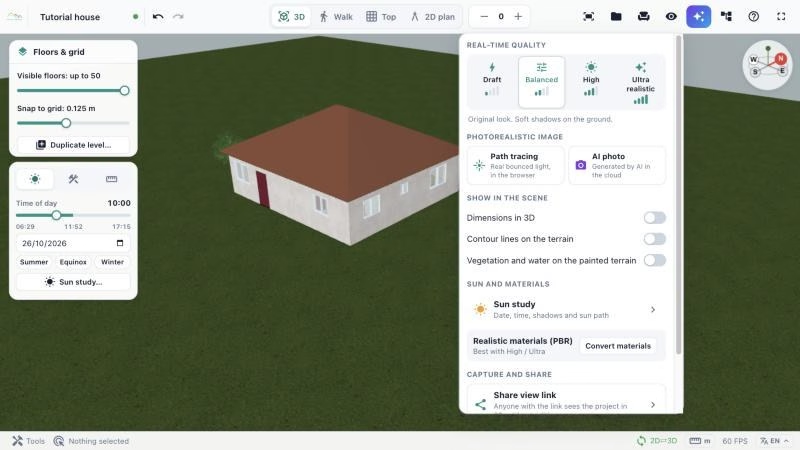
Lo stesso menu mostra le quote in 3D, le curve di livello e la vegetazione sul terreno, apre lo studio del soleggiamento e converte i materiali classici in materiali PBR realistici. Per presentare il progetto, crea un tour della telecamera e registra un video.
Passo 9: controlla quantità e costi con il BIM
Ogni muro, solaio, apertura e oggetto ha classi e proprietà IFC. Apri il pannello BIM per sfogliare l’albero del modello, modificare proprietà e tipi e vedere le Quantità raggruppate per classe IFC, con conteggi, superfici, volumi e un costo stimato. Puoi esportare l’abaco in CSV o XLSX oppure stamparlo.
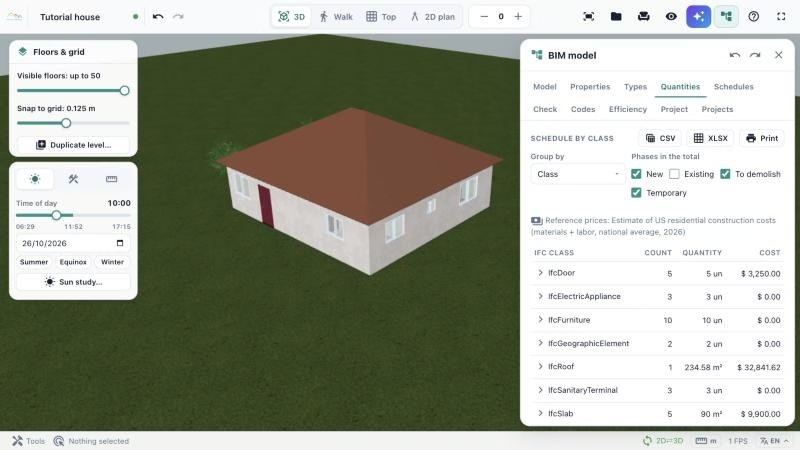
La scheda Controllo esegue una verifica del modello che individua sovrapposizioni, aperture fuori dai muri, livelli vuoti e stanze senza finestre. Il modello si basa sul formato aperto IFC (Industry Foundation Classes), lo standard del Building Information Modeling (BIM), quindi puoi scambiarlo con altri software BIM e CAD.
Passo 10: salva, condividi ed esporta
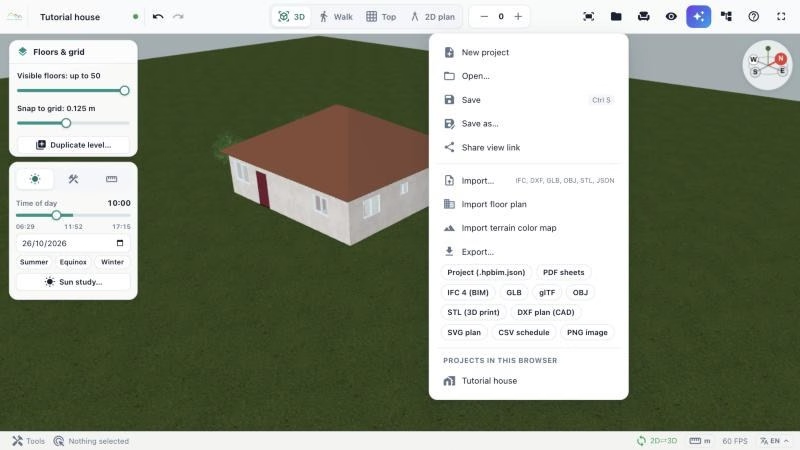
I progetti vengono salvati nel browser (premi Ctrl+S) ed elencati in Progetti in questo browser. Poiché nulla viene caricato su un server, esporta ogni tanto un file di progetto (.hpbim.json) per avere un backup o per continuare su un altro computer. Usa Condividi link di visualizzazione per permettere a chiunque di vedere il progetto nel proprio browser.
Il menu File importa file IFC, DXF, GLB, OBJ, STL e JSON ed esporta in:
- IFC 4 (BIM) e abachi CSV per architetti e ingegneri;
- pianta DXF (CAD), pianta SVG e tavole PDF per gli elaborati grafici;
- GLB, glTF e OBJ per altri programmi 3D, e STL per la stampa 3D;
- immagine PNG per presentazioni veloci.
Conclusione
Ora sai come creare piante 3D con 3D House Planner, dal primo muro fino a un modello BIM pronto da esportare. Inizia con una stanza semplice, prova la pianta 2D sincronizzata, arredala con il catalogo e chiedi aiuto all’assistente IA quando ti serve. L’app viene aggiornata continuamente, quindi esplora i menu per scoprire le nuove funzioni.
3D House Planner è gratuito e resterà gratuito. Se ti è utile, puoi sostenere il progetto con una donazione o lasciando una recensione: le recensioni ci aiutano a migliorare e aiutano altre persone a trovare l’app. Vai sul sito di 3D House Planner e clicca su “Contribute”.
Pronto per iniziare? Apri l’editor e crea la tua prima pianta 3D.
Domande frequenti
3D House Planner è gratuito?
Sì. È gratuito per uso personale e commerciale, senza registrazione e senza filigrana. Le donazioni aiutano il team a continuare a migliorarlo.
Dove vengono salvati i miei progetti?
Nella memoria del tuo browser, con salvataggio automatico e ripristino. Nulla viene caricato online, quindi esporta un file di progetto per conservarne una copia o per aprirlo su un altro dispositivo.
Posso partire da una pianta esistente?
Sì. Importa l’immagine della pianta con File › Importa pianta, apri un file DXF o IFC, oppure allega la pianta all’assistente IA e chiedigli di costruire la casa.
Quanto tempo serve per creare piante 3D?
Una stanza semplice richiede pochi minuti e una piccola casa si disegna in meno di un’ora. I progetti dettagliati con arredi, materiali e dati BIM richiedono più tempo, ma comunque molto meno rispetto al CAD tradizionale.
Mi serve un computer potente?
No. Le modalità Bozza e Bilanciato funzionano sulla maggior parte dei portatili. Le modalità Alto e Ultrarealistico e il path tracing rendono meglio sui computer con una buona scheda grafica.