Guide étape par étape pour créer des plans d’étage en 3D avec 3D House Planner
Grâce à 3D House Planner, créer la maison de vos rêves n'a jamais été aussi simple. Ces outils sont vos alliés créatifs, que vous organisiez des travaux de rénovation, que vous partiez de zéro ou que vous exploriez simplement différentes idées d'aménagement. Nous allons vous guider pas à pas dans l'utilisation de 3D House Planner afin de vous présenter tous les outils et fonctionnalités nécessaires pour concrétiser votre projet.
Points clés : Créer des plans d'étage en 3D
- Avec 3D House Planner, vous pouvez créer des plans d'étage en 3D directement dans votre navigateur.
- Commencez par les murs, puis ajoutez les portes, les fenêtres et les meubles.
- Passez du mode 2D au mode 3D pour vérifier le résultat.
Qu'est-ce que 3D House Planner?
3D House Planner est une application web professionnelle de conception d'intérieurs qui permet aux utilisateurs de concevoir des maisons et des appartements. Elle est entièrement gratuite et accessible depuis votre navigateur. Vous pouvez importer et exporter des modèles 3D à des fins personnelles ou commerciales.
Outre la conception d'intérieurs, vous pouvez importer vos propres objets 3D, modifier l'apparence ou la position des objets, créer des vidéos, réaliser des captures d'écran et bien plus encore. L'application prend actuellement en charge trois formats de fichiers à l'importation : GLB, GLTF, OBJ et les modèles Babylon.
Vous pouvez parcourir notre catalogue et choisir parmi des milliers d'objets pour meubler et décorer aussi bien l'intérieur que l'extérieur de votre logement. Nous proposons une large gamme de meubles, d’accessoires de décoration, d’appareils électriques et d’électroménager pour sublimer votre aménagement.
L’application vous permet de concevoir jusqu’à 50 étages, en conférant aux objets un rendu et une texture réalistes grâce au rendu basé sur la physique (PBR) et aux paramètres de matériaux standard. Nous proposons également une bibliothèque de textures de haute qualité, comprenant des cartes d’albédo, de normales, d’occlusion ambiante, de métallicité et de rugosité. Vous pouvez ajouter ces matériaux à n’importe quel modèle 3D. Vous pouvez enregistrer vos scènes sur votre appareil en exportant le modèle 3D, puis continuer à travailler en l’important à nouveau.
Étape 1 : Découverte de l'interface
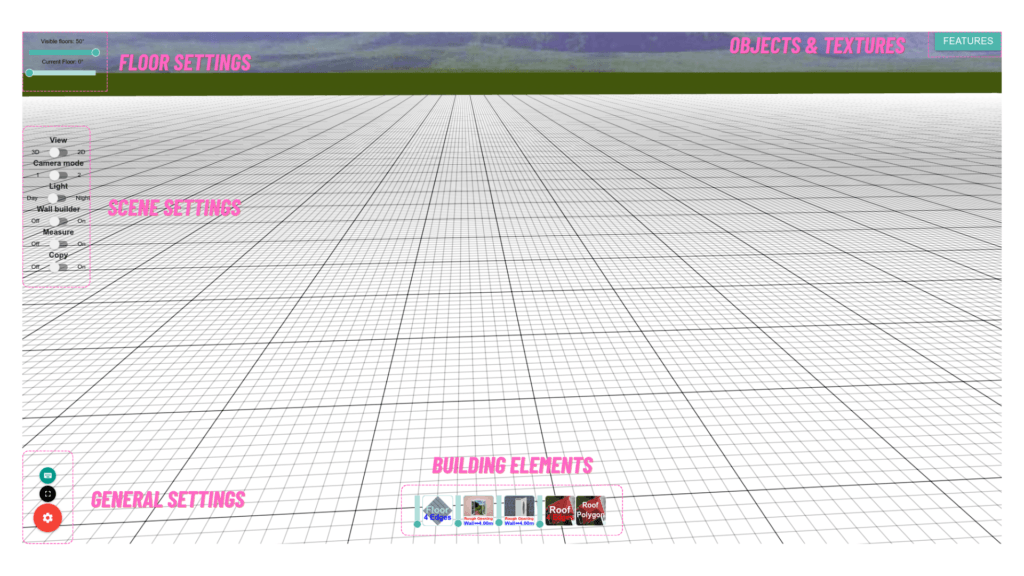
Paramètres de scène
Commençons par les paramètres de scénario. Sur le côté gauche, une rangée de boutons vous permet de basculer entre les différents modes. Le premier bouton permet de basculer entre les vues 2D et 3D.
Le deuxième bouton change le mode de caméra, vous permettant de choisir entre la « caméra à rotation en arc » et la « caméra universelle ». La « caméra à rotation en arc » tourne autour d’une position cible, tandis que la « caméra universelle » fonctionne à la manière d’une caméra de jeu de tir à la première personne.
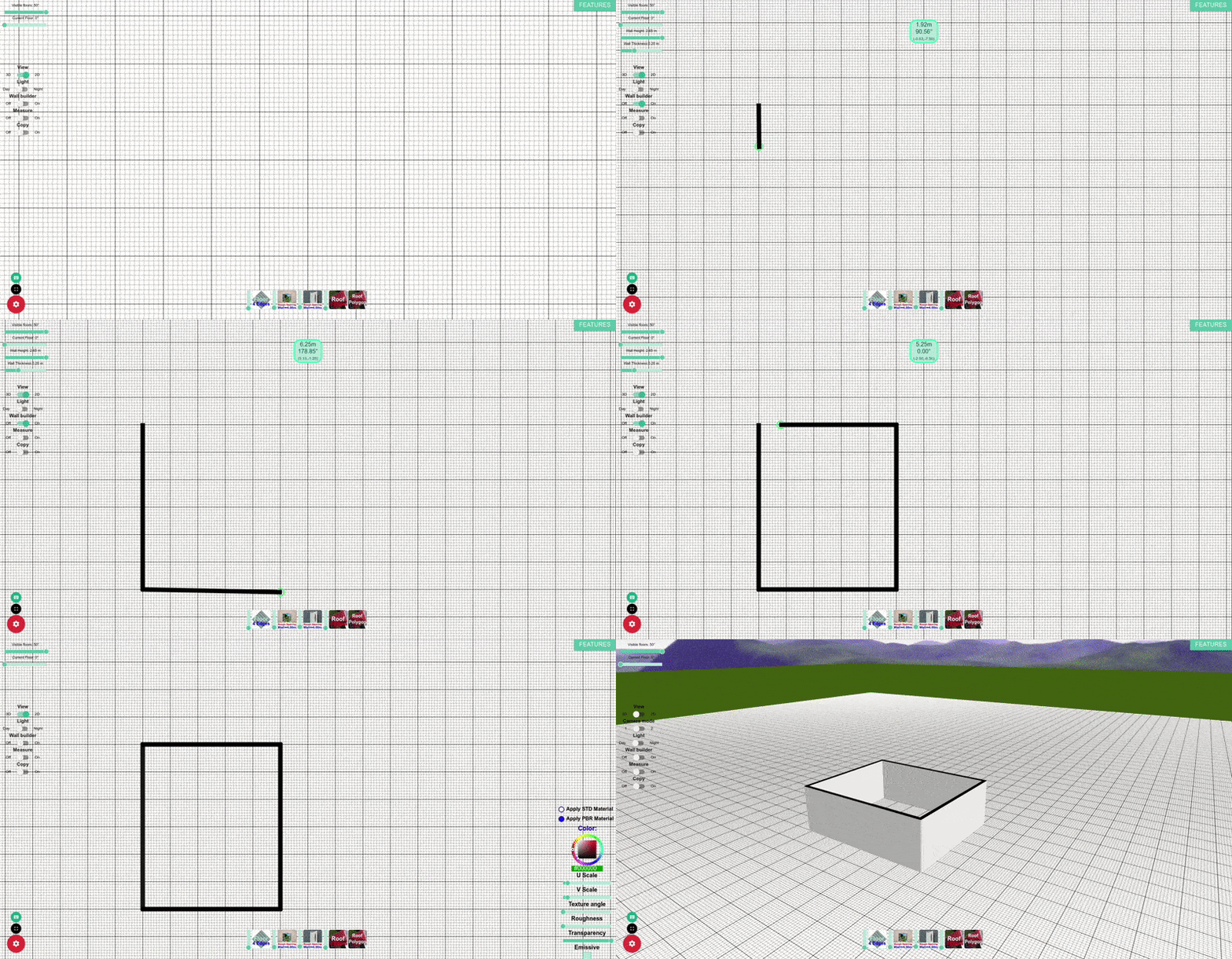
Le troisième bouton permet de basculer entre les vues de nuit et de jour, et le quatrième active ou désactive la fonctionnalité de création de murs pour esquisser des murs. Lorsque la fonction de création de murs est activée, une zone de texte s'affiche avec la position de l'esquisse, l'angle de dessin et la distance. Pour définir l'épaisseur et la hauteur des murs, utilisez les curseurs situés sous ceux des sols, dans le coin supérieur droit. Une fois l'esquisse terminée, appuyez sur « Entrée ».
Le quatrième bouton permet de mesurer la surface au sol et la distance des murs. Cliquez sur le mur ou le plancher souhaité pour afficher les résultats des mesures.
Le cinquième bouton vous permet de copier et de coller des planchers, des murs et des matériaux. Lorsque vous décidez de copier des planchers ou des murs, cochez les cases appropriées, choisissez le plancher sur lequel les objets seront copiés-collés (dans les paramètres du plancher), puis cliquez sur le bouton « Coller ». Si vous décidez de copier des matériaux, cochez la case correspondante, cliquez sur l’objet contenant le matériau souhaité, cliquez sur la partie de l’objet que vous souhaitez coller, puis cliquez sur le bouton « Coller ». Pour copier-coller un objet, sélectionnez-le et appuyez sur Ctrl+C, puis cliquez à l’endroit où vous souhaitez le coller et appuyez sur Ctrl+V.
Éléments de construction
En bas de l'écran, vous trouverez des boutons permettant d'ajouter des toits, des planchers, des ouvertures de fenêtres et des ouvertures de portes. Vous pouvez modifier la géométrie de votre modèle en faisant glisser et en déposant des sphères aux emplacements souhaités. En maintenant la touche Maj enfoncée, vous pouvez activer l'outil d'alignement sur la grille.
Objets et textures
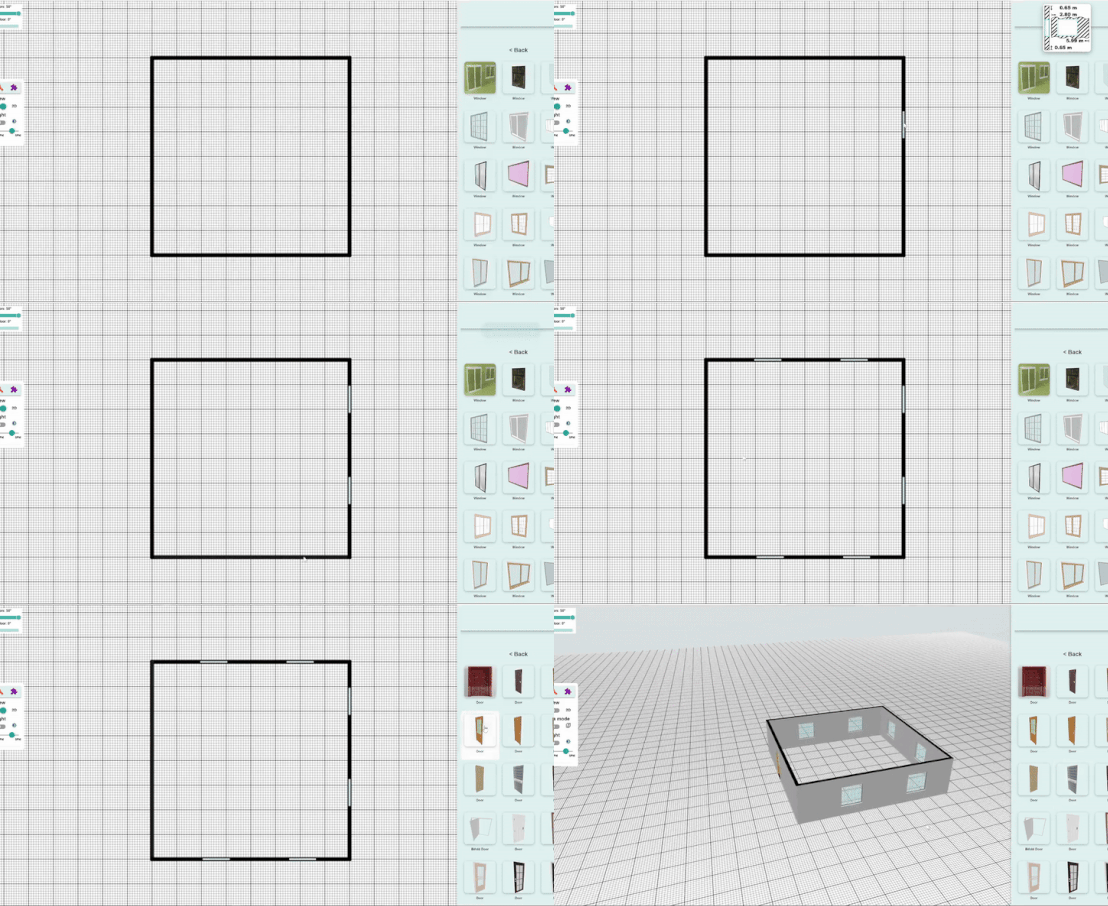
Pour ajouter des objets issus de notre catalogue, rendez-vous dans « Fonctionnalités », puis dans « Objets ». Pour un placement précis des objets, utilisez les raccourcis clavier 1, 2 et 3 afin d’activer les outils de translation, de rotation et de cadre de sélection. L’outil d’alignement sur la grille fonctionne également avec ces commandes lorsque la touche Maj est enfoncée. Lorsque des portes ou des fenêtres touchent le mur, des ouvertures brutes sont automatiquement générées pour une meilleure expérience utilisateur et un dessin plus rapide.
Pour modifier l'apparence d'un objet, il suffit de cliquer dessus : les attributs du matériau s'affichent alors pour vous permettre de le personnaliser. Vous pouvez également appliquer des textures issues de la bibliothèque. Pour ajouter des textures, rendez-vous dans « Fonctionnalités », puis « Textures » ; sélectionnez la partie de l'objet sur laquelle la texture doit être appliquée, puis cliquez sur la texture souhaitée.
Paramètres généraux
Les boutons situés dans les paramètres généraux permettent d'accéder aux informations sur les raccourcis clavier, au mode plein écran, à la traduction d'un objet, à la rotation d'un objet, au cadre de sélection, à la suppression d'un objet, à la capture d'écran, à l'enregistrement d'une vidéo, à l'exportation d'une scène, à l'importation d'une scène et à l'importation d'un plan d'étage.
Étape 2 : Prêts pour la première esquisse ?
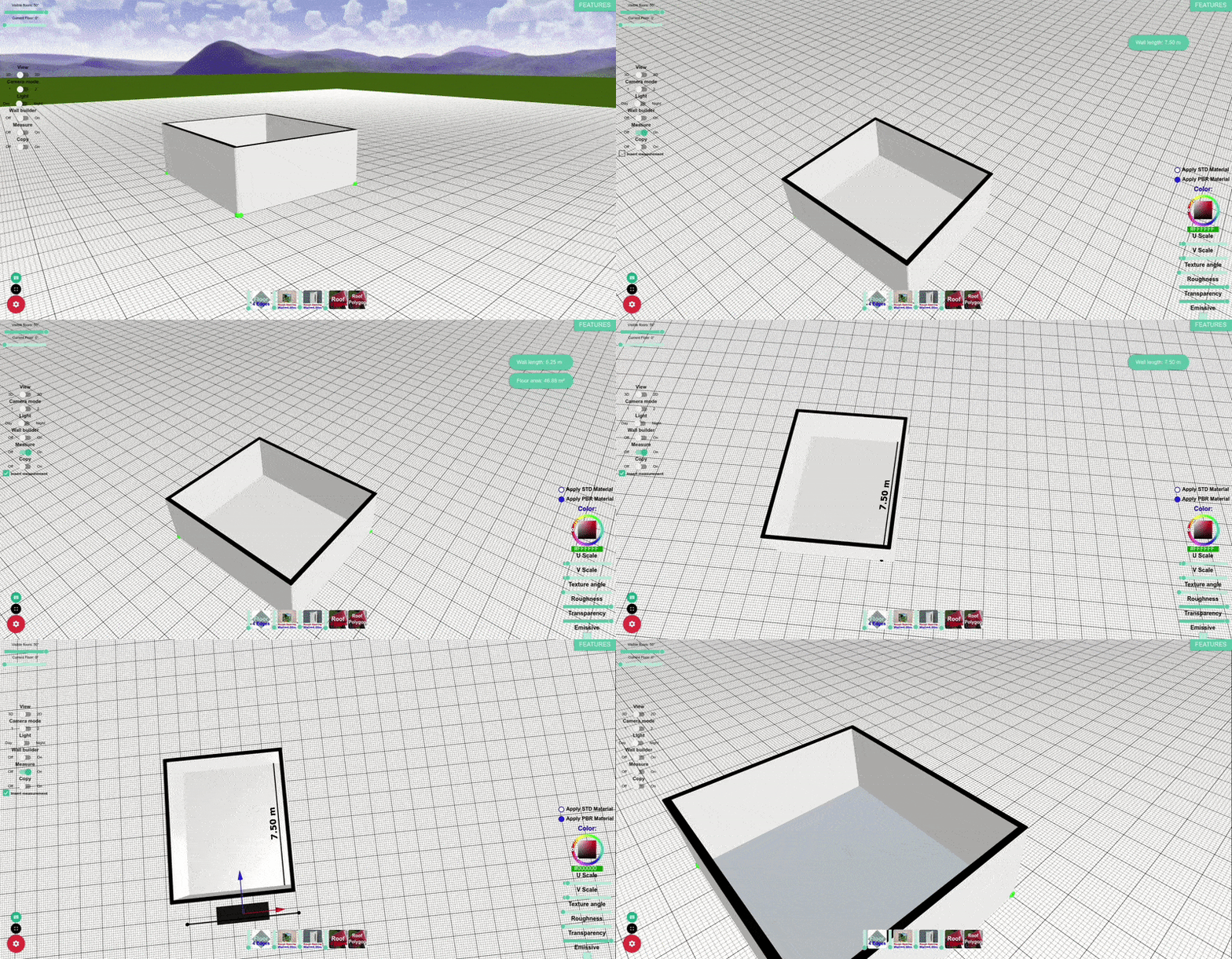
- Murs : Cliquez sur le bouton « Wall Builder ». Choisissez l'épaisseur, la hauteur et le numéro d'étage souhaités pour le mur. Une fois votre esquisse terminée, appuyez sur « Entrée ».
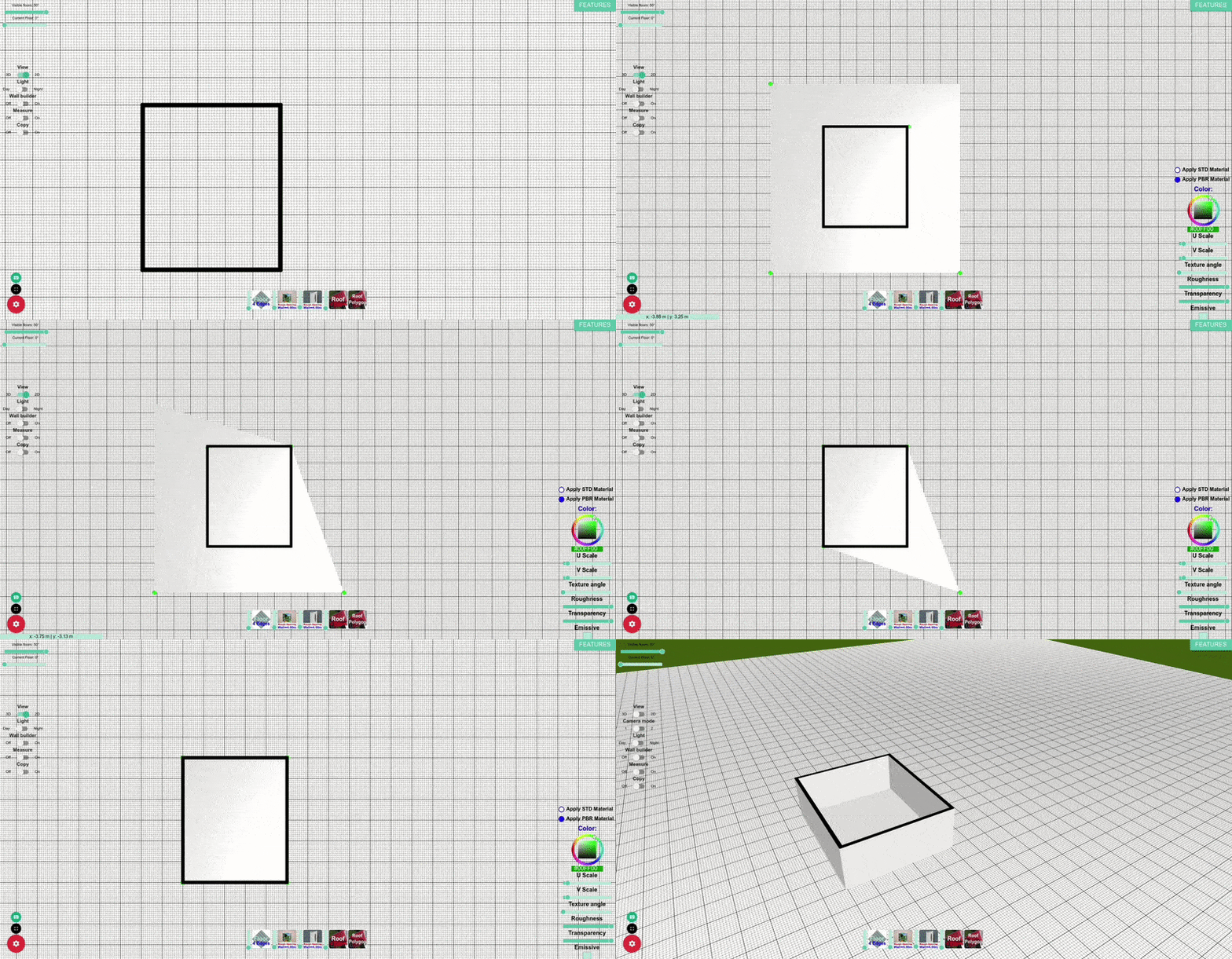
- Étages : pour insérer des étages, sélectionnez le nombre d'arêtes d'étage, cliquez à l'emplacement souhaité, puis cliquez sur le bouton « Étage ». Faites glisser les sphères vers l'emplacement souhaité pour redéfinir la forme des étages. Tous les boutons du groupe « Éléments de construction » fonctionnent selon le même principe.
- Outil de cotation : pour ajouter des cotes dans la scène, cliquez sur le bouton « Mesurer », cochez la case « Insérer une cote », puis cliquez sur les murs ou les sols.
Étape 3 : Personnaliser les matériaux et les textures
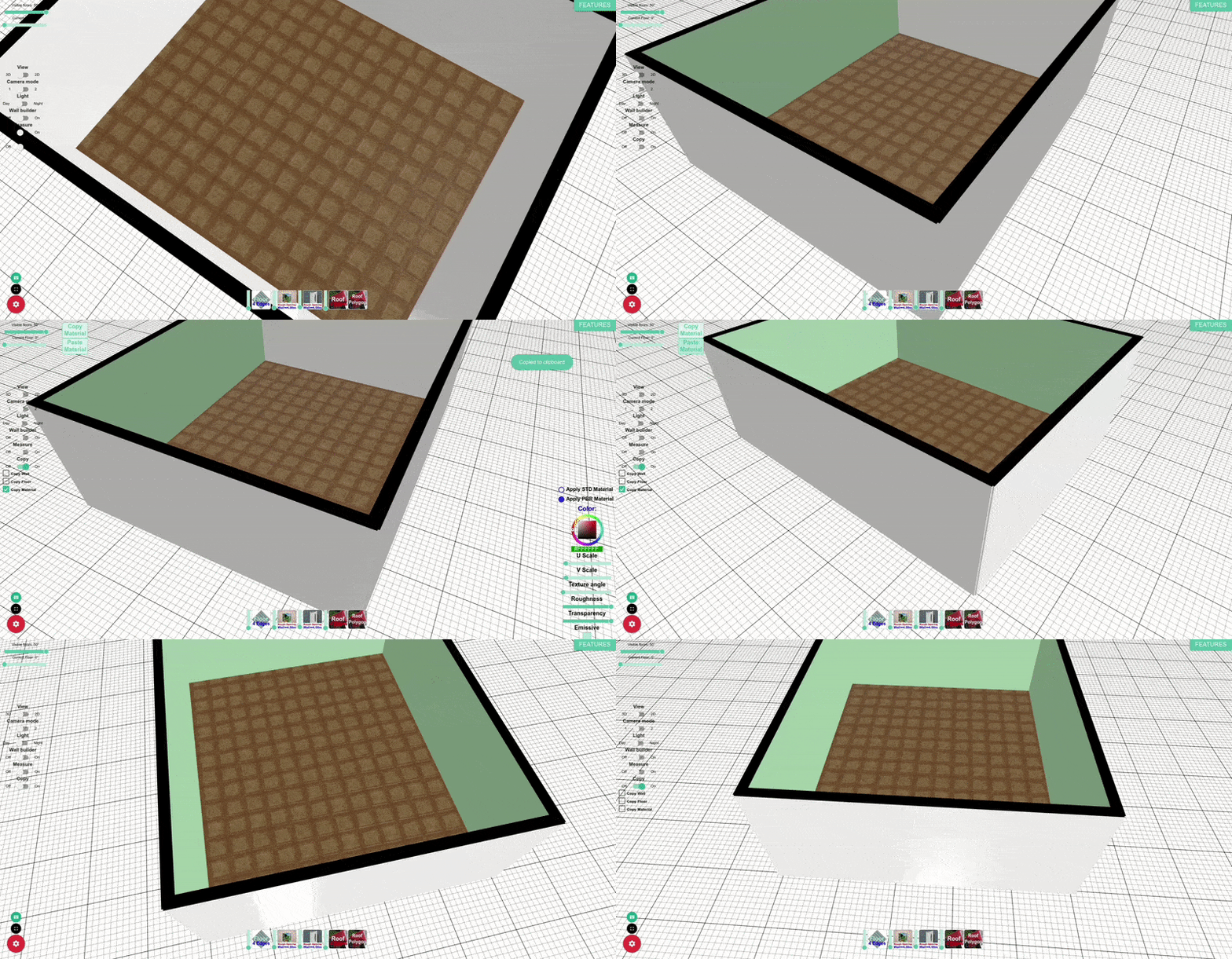
- Appliquer des matériaux et des textures : pour rendre votre projet plus réaliste, appliquez des matériaux et des textures aux murs, aux sols et aux objets. Cette étape vous permet d'expérimenter différentes finitions, du parquet aux murs en briques, afin de voir comment elles s'intègrent à votre style.
Étape 4 : Copier les sols et les murs
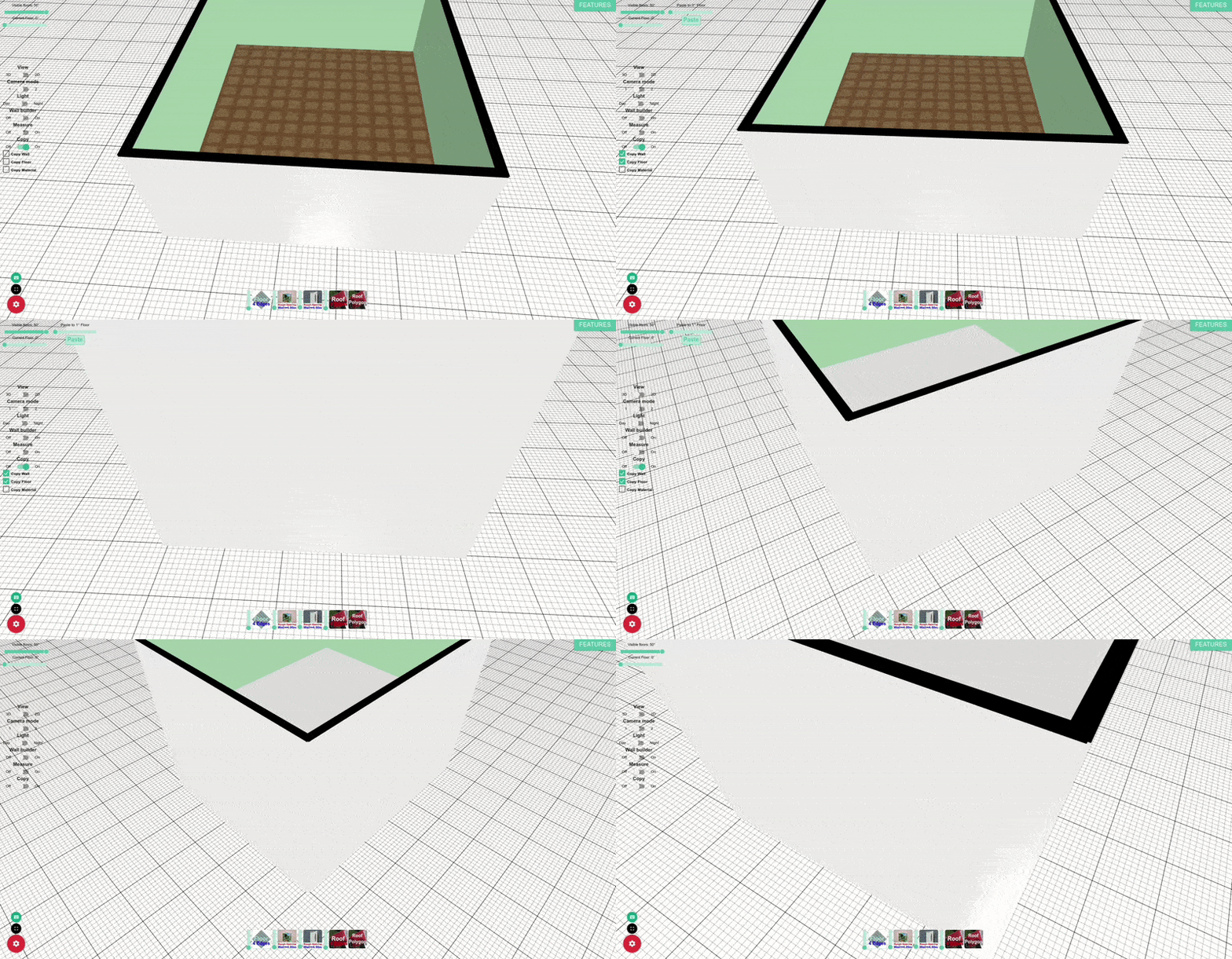
Lorsque vous décidez de copier des sols ou des murs, cochez les cases correspondantes, sélectionnez l'étage où les objets seront copiés-collés (dans les paramètres d'étage), puis cliquez sur le bouton « Coller ».
Étape 5 : Ajouter des objets 3D
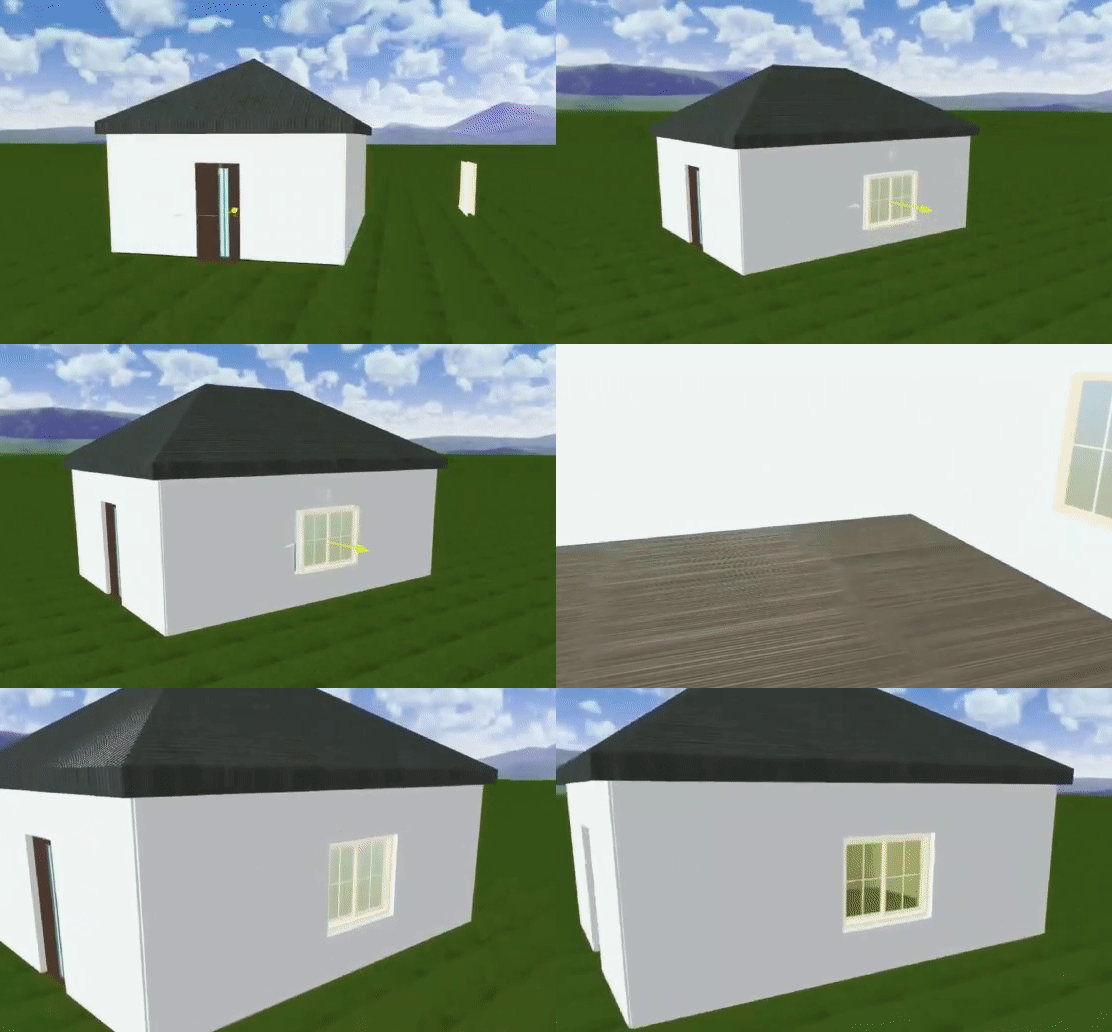
Naviguez dans l'onglet « Objets » accessible via le bouton « Fonctionnalités » pour trouver le type d'élément que vous souhaitez ajouter à votre scène. Une fois que vous avez repéré la catégorie d'objets souhaitée, cliquez dessus pour afficher les éléments disponibles. Les objets s'affichent sous forme de vignettes accompagnées d'un nom et d'une image. Pour ajouter un objet, il suffit de cliquer à un endroit de la scène, puis de cliquer sur l'objet. Vous pouvez déplacer librement les objets en les faisant glisser. Pour copier-coller un objet, appuyez sur Ctrl+C, puis cliquez à l'endroit où vous souhaitez le coller et appuyez sur Ctrl+V.
Lorsqu'une porte ou une fenêtre touche le mur, une ouverture brute est générée automatiquement. Cela permet d'assurer une meilleure expérience utilisateur et une esquisse plus rapide.
Convertir un plan en modèle 3D à l'aide de l'IA
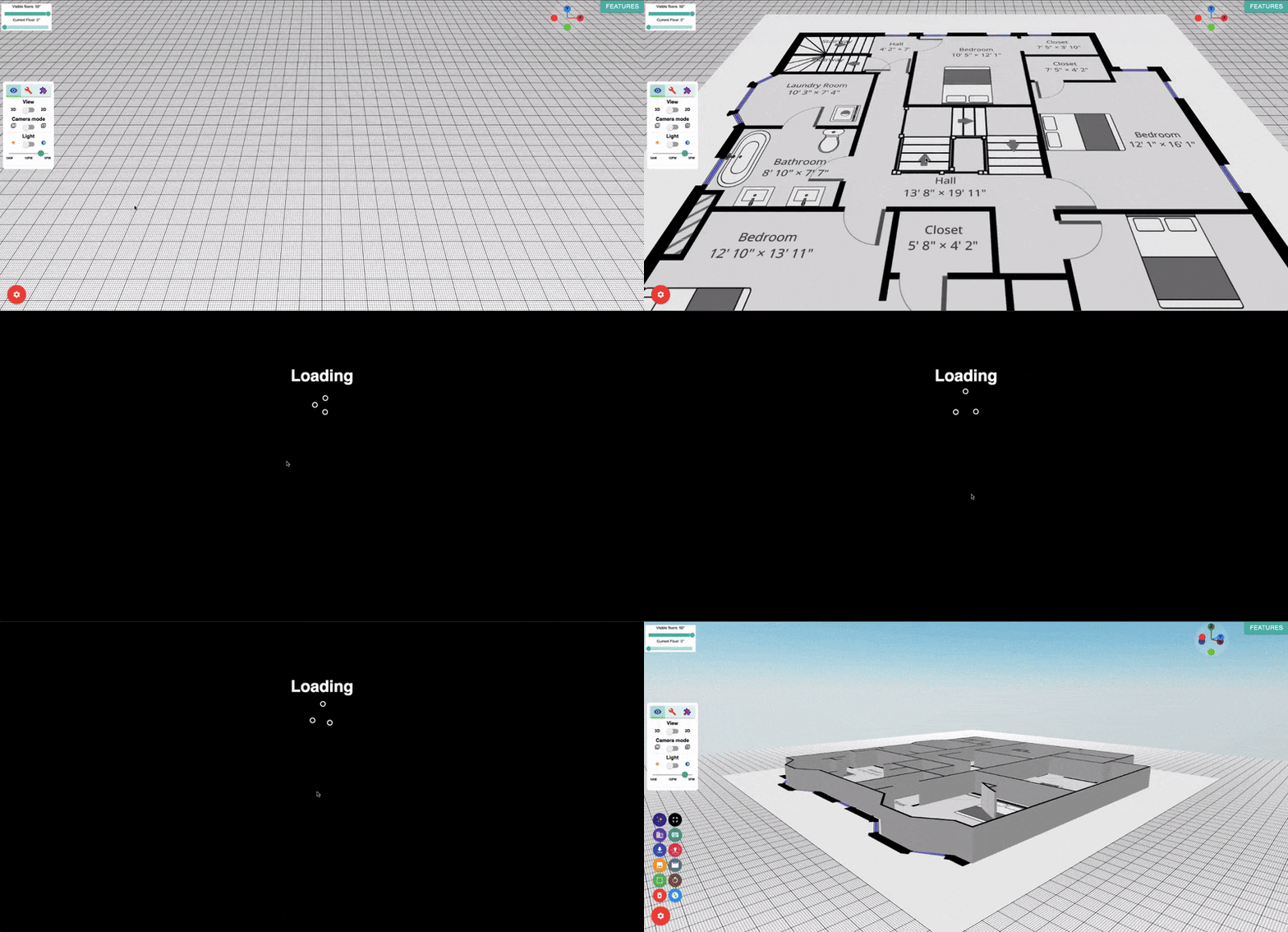
L'outil IA « 3D House Planner » permet aux utilisateurs de transformer des plans en 2D en modèles 3D interactifs. Les utilisateurs peuvent importer ou dessiner un plan en 2D, et l'IA détecte automatiquement les murs et les pièces pour générer une version en 3D. Cela rend la conception, la visualisation et la modification des plans d'habitation rapides et faciles. Idéal pour les architectes, les architectes d'intérieur ou les propriétaires qui envisagent des travaux de rénovation.
Étape 6 : Enregistrez et partagez votre création
Une fois que vous êtes satisfait de votre conception, enregistrez votre projet. 3D House Planner vous permet d'enregistrer votre travail au format GLB. De plus, vous pouvez réaliser des captures d'écran ou enregistrer des vidéos afin de les partager avec d'autres personnes, telles que des entrepreneurs, des architectes, ou encore vos amis et votre famille, pour recueillir leurs avis.
Vous pouvez également générer des rendus architecturaux photoréalistes en combinant les croquis créés par 3D House Planner avec les outils d'IA disponibles sur le marché.
Conclusion
L'utilisation de 3D House Planner est un moyen créatif et stimulant de donner vie à vos idées d'aménagement intérieur. Grâce à cette application et à ces instructions étape par étape, vous pouvez concevoir et visualiser la maison de vos rêves en toute simplicité. N'oubliez pas d'explorer les fonctionnalités et outils supplémentaires, car nous mettons régulièrement l'application à jour.
Nous investissons notre temps et nos ressources pour offrir gratuitement une meilleure expérience aux utilisateurs. C'est pourquoi nous comptons sur les dons pour assurer le bon fonctionnement de cette application.
💖 Voici comment vous pouvez nous aider :
- Don : Un simple don peut nous aider à poursuivre notre développement et à garantir le bon fonctionnement de l'application.
- Laissez un avis : les avis nous aident non seulement à identifier les points à améliorer, mais contribuent également à améliorer le classement de notre site dans les moteurs de recherche, ce qui permet à davantage de visiteurs de découvrir cette application.
Vos contributions, quel que soit leur montant, ont un impact réel. Elles nous permettent de voir plus grand, de créer mieux et de vous offrir une expérience inégalée en matière de conception d'intérieur.
Si vous souhaitez contribuer à ce projet, rendez-vous sur le site web de 3D House Planner et cliquez sur « Contribuer ».
Commencez à concevoir votre premier plan grâce à l'outil gratuit de conception d'agencement de maison en 3D.
Foire aux questions
L'application 3D House Planner est-elle gratuite ?
Vous pouvez commencer à concevoir gratuitement en ligne, sans installer de logiciel, et créer des plans en 2D et en 3D directement dans votre navigateur.
Combien de temps faut-il pour créer un plan en 3D ?
Un plan simple peut être dessiné en moins d'une heure. Les plans plus détaillés, comprenant le mobilier et les matériaux, prennent plus de temps, mais restent nettement plus rapides à réaliser qu'avec la CAO traditionnelle.