Créez de superbes plans de bâtiments en quelques minutes grâce à 3D House Planner
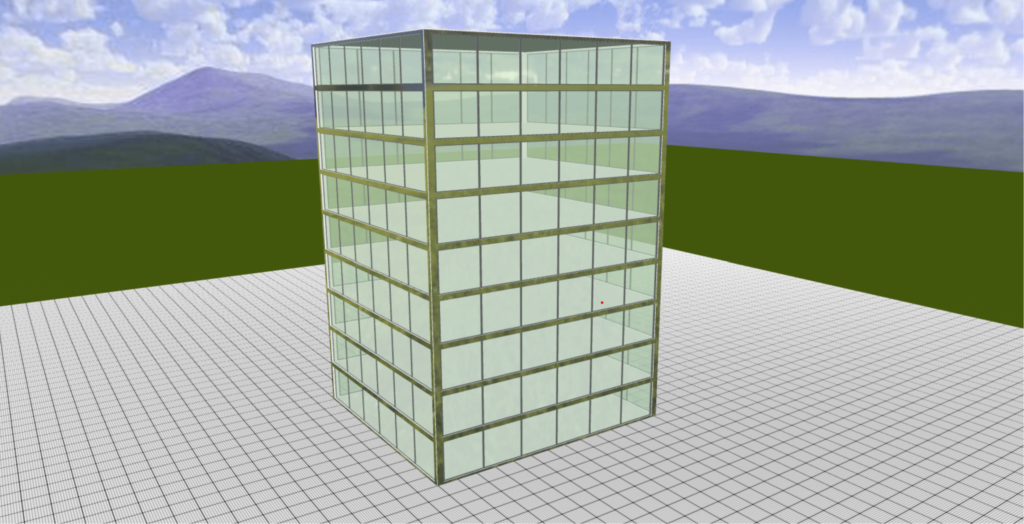
Dans le monde trépidant du design, le temps est un facteur essentiel. Imaginez pouvoir créer des bâtiments en quelques minutes seulement pour les secteurs du jeu vidéo, du cinéma et de l'architecture. Grâce à 3D House Planner, ce rêve est désormais une réalité.
Points clés : Dessiner rapidement des bâtiments
- Vous pouvez esquisser rapidement des bâtiments en dessinant d'abord les murs, puis les ouvertures.
- Copiez des étages pour créer rapidement des modèles à plusieurs étages.
- Utilisez des instantanés pour les retouches ou les rendus générés par IA.
Table des matières
Les méthodes traditionnelles de conception de bâtiments peuvent prendre beaucoup de temps et manquer de la souplesse nécessaire pour explorer différentes possibilités. Dans cet article, nous allons détailler les étapes permettant de créer un bâtiment en 3D à partir de zéro. Il y a peu d'étapes, alors restez avec nous, car cet article ne sera pas trop long.
Étape 1 : Commencez par dessiner les murs, puis les sols
Je vous recommande tout d'abord de vous familiariser avec les outils disponibles dans 3D House Planner. Vous pouvez consulter cet article pour en savoir plus.
Une fois que vous maîtrisez les outils de l'application, il vous suffit de tracer les murs en fonction de votre plan, puis de créer et de modeler les planchers en fonction de l'emplacement des bords des murs.
Étape 2 : Ajouter des fenêtres et modifier l'apparence des sols et des murs
Une fois votre premier étage terminé, ajoutez des fenêtres aux emplacements souhaités. Utilisez le cadre de sélection pour redimensionner les fenêtres selon vos besoins. Définissez les paramètres des matériaux, tels que la couleur, la rugosité, la transparence, etc., ainsi que les textures de vos murs et sols. Il est important d’ajouter les fenêtres et de modifier leur apparence en premier lieu, afin que, lorsque vous les copierez sur d’autres étages, tous ces paramètres soient également transférés vers ces derniers.
Étape 3 : Copier les sols, les murs et les fenêtres
Et c'est là que réside tout l'intérêt de cet outil. Après avoir activé le bouton de copie et coché les cases « Fenêtre », « Sol » et « Mur », vous pouvez coller le modèle sur autant d'étages que vous le souhaitez et créer un bâtiment en quelques secondes.
Conclusion :
Et voilà ! C'est simple et concis, comme je l'ai dit. Dans un monde où la demande en matière de design évolue rapidement, il est essentiel de tirer parti des fonctionnalités exceptionnelles des applications. 3D House Planner permet aux designers de rationaliser leur processus créatif, en transformant des idées complexes en structures époustouflantes en quelques minutes seulement.
Pourquoi l'esquisse rapide est-elle importante ?
L'esquisse rapide vous permet de tester des idées avant de vous lancer dans les détails. En quelques minutes, vous pouvez comparer les formes des bâtiments, les agencements des fenêtres et les hauteurs de plafond, puis affiner la meilleure option.
Comme le modèle est en 3D dès le départ, vous pouvez le faire pivoter et en apprécier immédiatement les proportions, ce que les croquis à la main ne permettent pas de faire.
Conseils pour obtenir de meilleurs résultats
Commencez par les murs extérieurs et les volumes principaux, puis ajoutez les ouvertures. Copiez les étages pour construire rapidement des bâtiments à plusieurs étages, et veillez à ce que la taille des fenêtres soit homogène afin d'obtenir une façade plus harmonieuse.
Prenez des clichés sous différents angles et utilisez-les pour obtenir des retours d'expérience ou comme point de départ pour des rendus générés par l'IA.
Commencez dès maintenant à dessiner vos plans grâce à l'outil de création de plans d'étage par glisser-déposer.
Foire aux questions
Faut-il avoir de l'expérience pour dessiner des bâtiments dans 3D House Planner ?
Non. Pour dessiner des murs et ajouter des fenêtres, il suffit d'utiliser des outils simples, et vous pouvez voir le résultat en 3D au fur et à mesure que vous travaillez.
Puis-je transformer un croquis en image réaliste ?
Oui. Faites une capture d'écran de votre modèle et utilisez un outil de rendu basé sur l'IA pour le transformer en une image photoréaliste.