
Guía paso a paso para crear plantas 3D con 3D House Planner
¿Quieres crear plantas 3D sin instalar programas pesados ni pagar una licencia? La nueva versión de 3D House Planner funciona completamente en tu navegador y ahora incluye un asistente de IA, un plano 2D que se mantiene sincronizado con el modelo 3D, modos de renderizado realistas y datos BIM reales. En esta guía paso a paso construimos una casa pequeña desde cero y te mostramos todas las herramientas que necesitas, desde el primer muro hasta la exportación final.
Puntos clave: crear plantas 3D en tu navegador
- Puedes crear plantas 3D gratis, sin iniciar sesión y sin instalar nada.
- Dibuja los muros en 3D o en el plano 2D: ambas vistas se actualizan entre sí en tiempo real.
- Amuebla con miles de objetos y texturas del catálogo, o describe tu casa al asistente de IA.
- Renderiza desde un modo Borrador liviano hasta Ultrarrealista, path tracing o una foto con IA.
- Exporta a IFC 4 (BIM), DXF, GLB, glTF, OBJ, STL, SVG, PDF, CSV o PNG.
Tabla de contenidos
¿Qué es 3D House Planner?
3D House Planner es una aplicación web gratuita para diseñar casas y departamentos. Es gratis para uso personal y comercial, funciona en cualquier navegador moderno y tus proyectos se mantienen privados: se guardan en tu propio navegador, con guardado automático y recuperación ante fallas, y puedes exportarlo todo en cualquier momento. La interfaz está disponible en diez idiomas y puedes cambiar entre metros y pies con un solo clic.
El editor reúne varias herramientas en un solo lugar: un modelador 3D con muros, pisos, techos, puertas y ventanas; un planificador 2D con habitaciones y cotas; un catálogo con miles de objetos y texturas; un asistente de IA que construye con las mismas herramientas que tú; y una capa BIM en la que cada elemento incluye clases IFC, cantidades y costos. Puedes diseñar hasta 50 niveles por proyecto.
Paso 1: Abre el editor y conoce la interfaz
Abre el editor de 3D House Planner. No necesitas crear una cuenta: puedes empezar a dibujar de inmediato. Antes de crear plantas 3D, tómate un minuto para conocer dónde está cada herramienta. Las capturas de pantalla muestran la interfaz en inglés, pero puedes cambiar la app a español con el botón de idioma de la barra de estado (abajo a la derecha).
- Barra superior: las cuatro vistas (3D, Recorrido, Planta y Plano 2D), el selector de nivel, Encuadrar todo, Archivo, Catálogo, el menú de calidad de renderizado, el Asistente de IA y BIM.
- Panel Niveles y cuadrícula: elige cuántos niveles se ven, activa el ajuste a la cuadrícula y duplica un nivel con Duplicar planta….
- Panel de herramientas con tres pestañas: Vista y luz (hora del día, fecha, estaciones y estudio de asoleamiento), Construir (muros, pisos, techos, vanos, caminos y terreno) y Medir, copiar y pintar (mediciones y el pincel de material).
- Barra de estado: el indicador de sincronización 2D ⇄ 3D, las unidades (metros o pies) y el idioma.
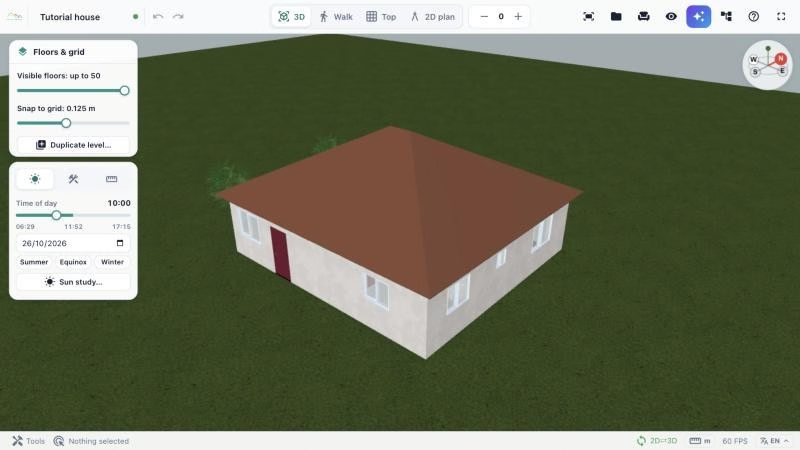
Consejo: si te pierdes en la escena, haz clic en Encuadrar todo (o presiona la tecla Home) para volver a ver todo el proyecto.
Paso 2: Dibuja los muros con el Constructor de muros
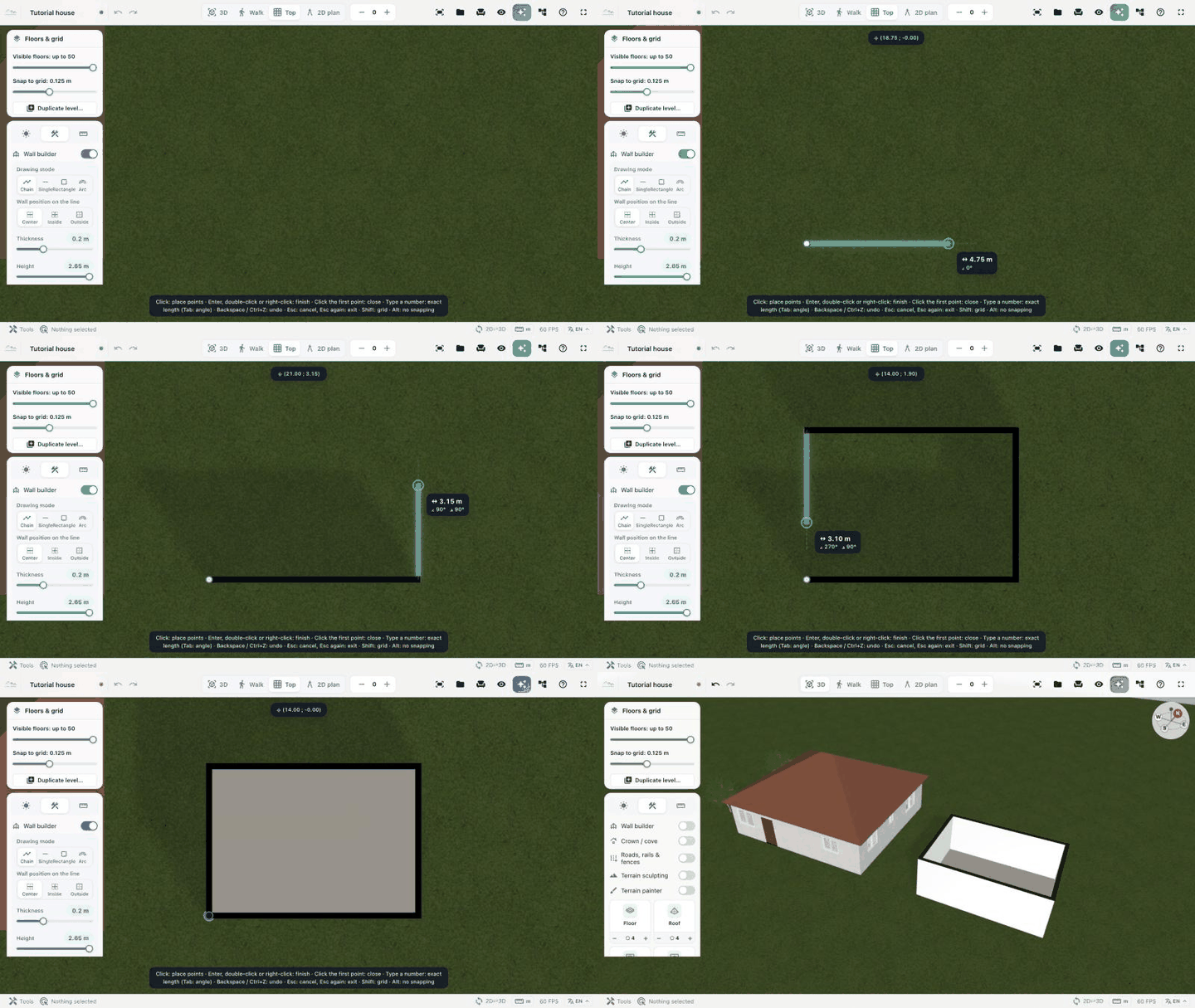
Los muros son la base de cualquier plano. Abre la pestaña Construir y activa el Constructor de muros. El editor cambia a la vista superior y muestra las opciones de los muros:
- Modo de dibujo: Continuo, Simple, Rectángulo o Arco.
- Posición del muro en la línea: Centro, Dentro o Fuera.
- Espesor y Altura de los muros (por ejemplo, 0,2 m y 2,65 m).
Haz clic para ubicar los puntos de los muros. Mientras dibujas, el editor muestra el largo y el ángulo de cada tramo. Escribe un número para fijar un largo exacto (presiona Tab para escribir el ángulo), mantén presionada la tecla Shift para ajustar a la cuadrícula y presiona Backspace o Ctrl+Z para deshacer el último punto. Haz clic de nuevo en el primer punto para cerrar la habitación, o presiona Enter, haz doble clic o clic derecho para terminar. Al cerrar una habitación, el piso se crea automáticamente.
¿No sabes qué tamaño debería tener cada habitación? Nuestra guía ¿Cuánto debe medir cada habitación? entrega medidas prácticas para cada espacio.
Paso 3: Agrega pisos, puertas, ventanas y el techo
La pestaña Construir también reúne los elementos constructivos. Usa Suelo y Cubierta para insertar losas y techos (elige el número de lados con los botones − y +), Hueco de obra y Hueco de puerta para abrir vanos en los muros, y Cubierta a cuatro aguas o Cubierta a dos aguas para techar toda la casa con un clic. Después, selecciona cualquier elemento para ajustar su tamaño y posición.
Las puertas y ventanas vienen del catálogo (categoría Puertas y ventanas). Cuando una puerta o una ventana toca un muro, el vano se recorta automáticamente, así que puedes bosquejar mucho más rápido.
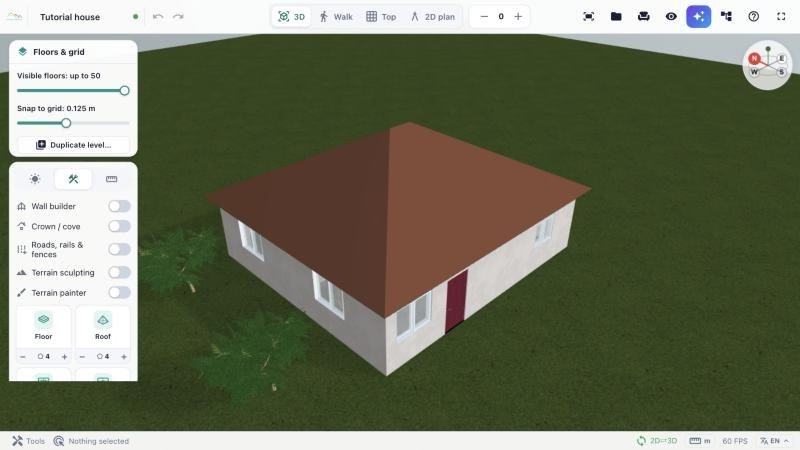
La misma pestaña incluye Moldura / foseado para las molduras del cielo, Carreteras, vías y vallas, Modelado del terreno y Pintar terreno, para que también diseñes el jardín y el terreno alrededor de la casa.
Paso 4: Trabaja en el plano 2D en vivo
Haz clic en Plano 2D en la barra superior para abrir el planificador 2D. Está sincronizado con la escena 3D: los muros, puertas, ventanas y habitaciones que dibujas en el plano aparecen en 3D mientras los dibujas, y cuando mueves un muro en 3D el plano lo sigue. Ya no hay que presionar ningún botón “Generar”.
La barra de herramientas izquierda del plano ofrece Seleccionar, Muros, Muro curvo, Tabique, Nodo, Puertas, Ventanas, Escaleras, Objetos, Habitaciones, Texto y Medir. Cada habitación muestra su superficie y el plano indica las cotas generales, lo que facilita revisar una distribución antes de construirla.
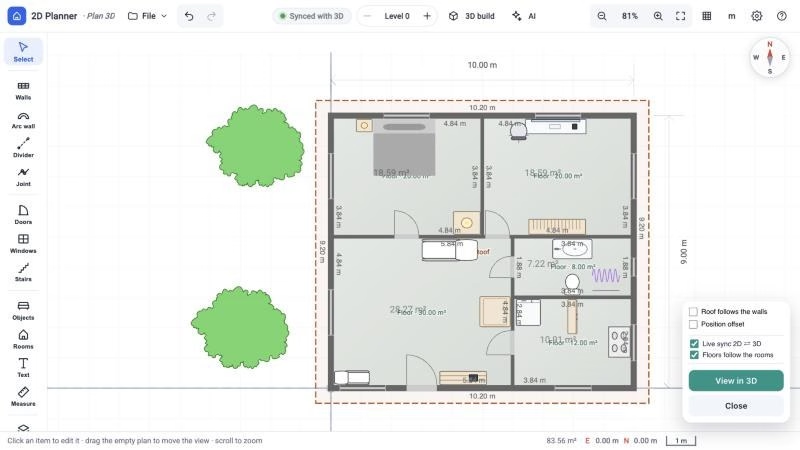
En la configuración del plano puedes mantener activadas las opciones Sincronización en vivo 2D ⇄ 3D y Los suelos siguen a las habitaciones, y elegir si el techo sigue a los muros. Haz clic en Ver en 3D para volver a la escena 3D.
Paso 5: Amuebla la casa con el catálogo
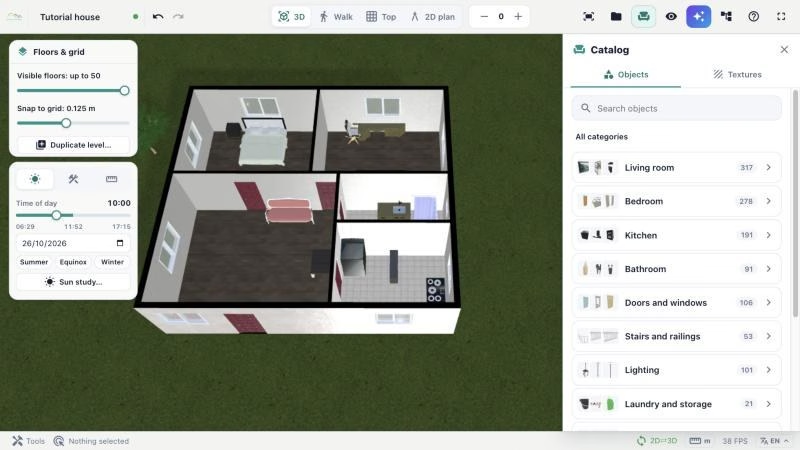
Haz clic en Catálogo para abrir la biblioteca. La pestaña Objetos está organizada por ambiente y uso: sala de estar, dormitorio, cocina, baño, puertas y ventanas, escaleras y barandas, iluminación, lavandería y almacenaje, jardín, recreación, vehículos y más. Usa el buscador para encontrar un elemento por su nombre.
Haz clic en un objeto para ubicarlo en el centro de la vista, o arrástralo al lugar exacto. Luego usa el gizmo para moverlo, rotarlo o escalarlo, y mantén presionada la tecla Shift mientras lo mueves para ajustarlo a la cuadrícula.
Paso 6: Aplica materiales y texturas
Abre la pestaña Texturas del catálogo para aplicar terminaciones a muros, pisos, techos y objetos. Las texturas se agrupan en arquitectura (hormigón, madera, mármol y granito, muros de piedra, pavimentos exteriores, estuco y más), materiales y naturaleza. Si no encuentras lo que buscas, haz clic en Generar textura con IA.
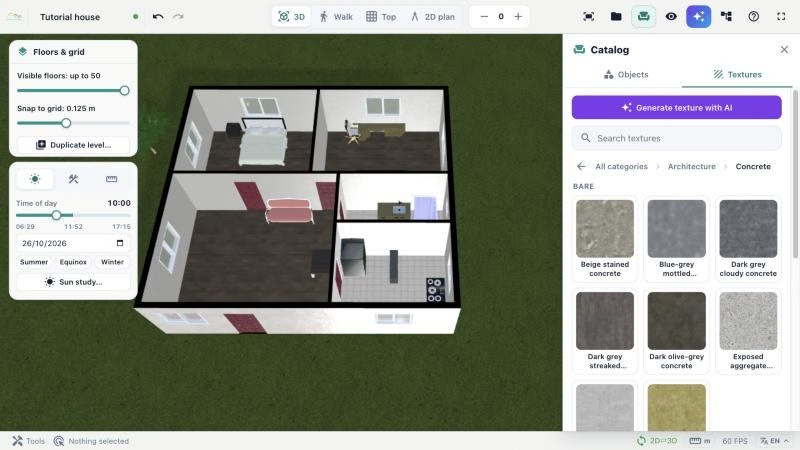
Para reutilizar una terminación, ve a Medir, copiar y pintar y activa el Pincel de material: toma el material de un elemento y píntalo sobre otros.
Paso 7: Deja que el asistente de IA te ayude
El Asistente de IA construye y edita el proyecto con las mismas herramientas que tú: habitaciones y casas completas, muros, puertas, ventanas, techos, muebles del catálogo, texturas, terreno y datos BIM. Describe lo que quieres, por ejemplo “Crea una casa con 2 dormitorios, sala de estar, cocina y baño”, o adjunta un plano, una foto o un archivo para partir desde ahí.
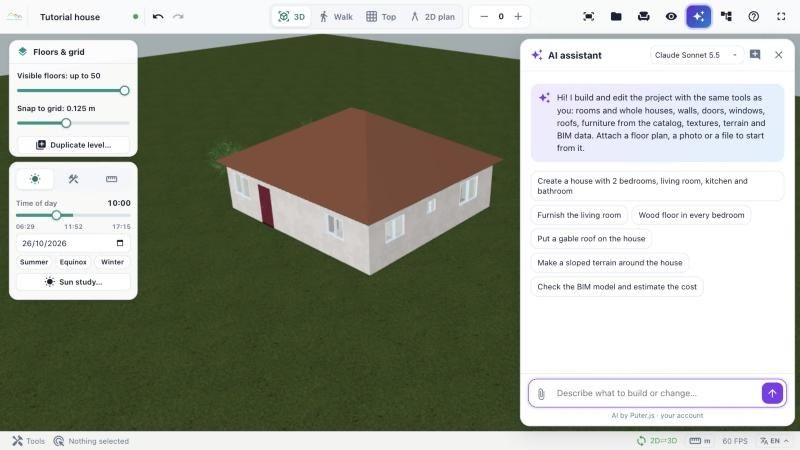
El asistente funciona con tu cuenta gratuita de Puter, y puedes elegir el modelo de IA en la parte superior del panel. También puedes importar la imagen de un plano existente con Archivo › Importar plano para convertirla en un modelo 3D.
Paso 8: Recorre y renderiza tu diseño
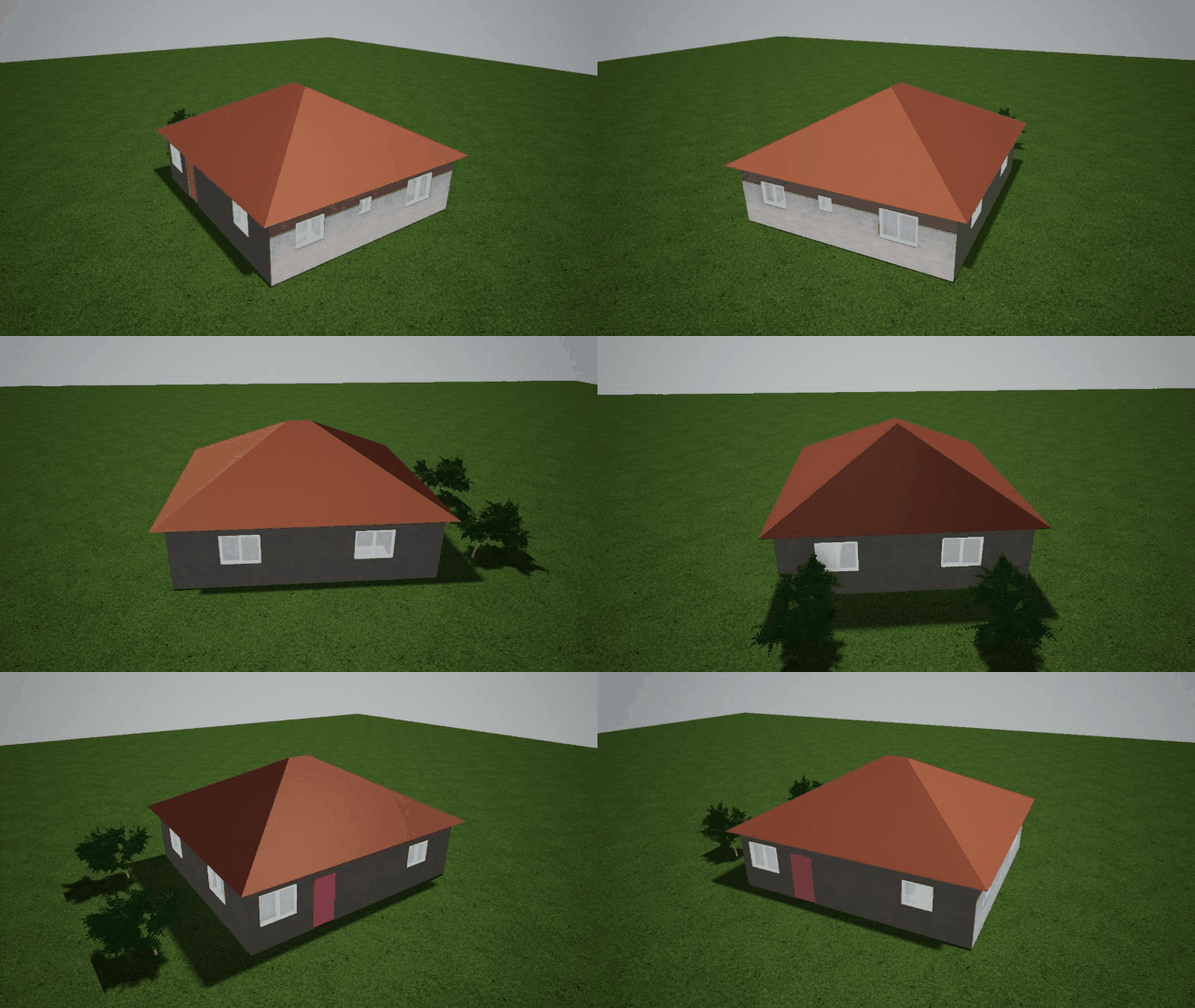
Usa la vista Recorrido para explorar la casa a la altura de los ojos (WASD o las flechas) y la vista Planta para revisar la distribución desde arriba. El menú de renderizado te permite elegir cuánto debe trabajar tu computador:
- Borrador: el modo más rápido, con menor resolución y sin sombras.
- Equilibrado: el aspecto original, con sombras suaves en el suelo.
- Alto: sombras en todas partes, oclusión ambiental, mapeo de tonos y profundidad de campo.
- Ultrarrealista: reflejos, sombras de contacto y un mapa de sombras 4K (requiere una buena GPU).
- Path tracing: rebotes de luz reales calculados en tu navegador.
- Foto IA: una imagen fotorrealista de la vista actual, generada con IA en la nube.
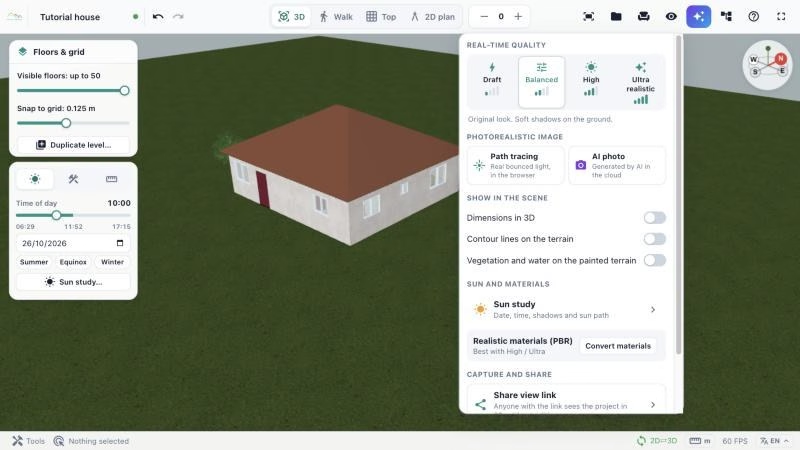
El mismo menú muestra cotas en 3D, curvas de nivel y vegetación en el terreno, abre el estudio de asoleamiento y convierte los materiales clásicos en materiales PBR realistas. Para presentar el proyecto, crea un recorrido de cámara y graba un video.
Paso 9: Revisa cantidades y costos con BIM
Cada muro, losa, vano y objeto incluye clases y propiedades IFC. Abre el panel BIM para navegar por el árbol del modelo, editar propiedades y tipos, y ver las Cantidades agrupadas por clase IFC, con conteos, superficies, volúmenes y un costo estimado. Puedes exportar la tabla a CSV o XLSX, o imprimirla.
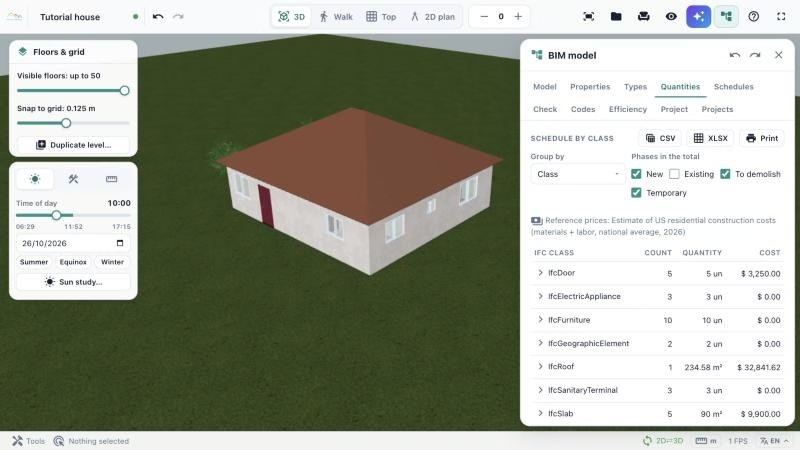
La pestaña Revisión ejecuta una verificación del modelo que detecta superposiciones, vanos fuera de los muros, niveles vacíos y habitaciones sin ventanas. El formato BIM abierto que hay detrás es IFC (Industry Foundation Classes), así que puedes intercambiar el modelo con otras herramientas BIM y CAD.
Paso 10: Guarda, comparte y exporta
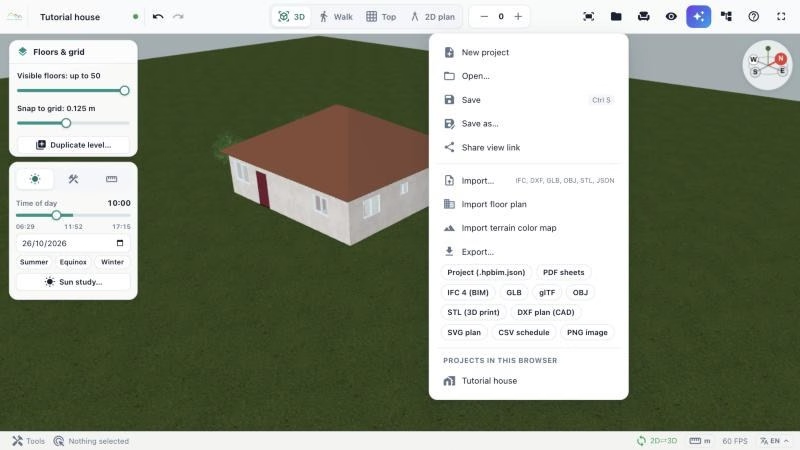
Los proyectos se guardan en tu navegador (presiona Ctrl+S) y aparecen en Proyectos en este navegador. Como nada se sube a un servidor, exporta cada cierto tiempo un archivo de proyecto (.hpbim.json) para tener un respaldo o seguir trabajando en otro computador. Usa Compartir enlace de visualización para que cualquier persona vea el proyecto en su navegador.
El menú Archivo importa archivos IFC, DXF, GLB, OBJ, STL y JSON, y exporta a:
- IFC 4 (BIM) y tablas de cantidades CSV para arquitectos e ingenieros;
- plano DXF (CAD), plano SVG y láminas PDF para la documentación de planos;
- GLB, glTF y OBJ para otros programas 3D, y STL para impresión 3D;
- imagen PNG para presentaciones rápidas.
Conclusión: empieza a crear plantas 3D hoy
Ahora ya sabes cómo crear plantas 3D con 3D House Planner, desde el primer muro hasta un modelo BIM listo para exportar. Empieza con una habitación sencilla, prueba el plano 2D en vivo, amóblala con el catálogo y pídele ayuda al asistente de IA cuando la necesites. La app se actualiza constantemente, así que explora los menús para descubrir nuevas funciones.
3D House Planner es gratis y lo seguirá siendo. Si te resulta útil, puedes apoyar el proyecto con una donación o dejando una reseña: las reseñas nos ayudan a mejorar y a que otras personas encuentren la app. Entra al sitio web de 3D House Planner y haz clic en “Contribute” (Contribuir).
¿Listo para empezar? Abre el editor y crea tu primera planta 3D.
Preguntas frecuentes
¿3D House Planner es gratis?
Sí. Es gratis para uso personal y comercial, sin iniciar sesión y sin marca de agua. Las donaciones ayudan al equipo a seguir mejorándolo.
¿Dónde se guardan mis proyectos?
En el almacenamiento de tu propio navegador, con guardado automático y recuperación. Nada se sube a internet, así que exporta un archivo de proyecto para tener una copia o abrirlo en otro dispositivo.
¿Puedo partir desde un plano existente?
Sí. Importa una imagen del plano con Archivo › Importar plano, abre un archivo DXF o IFC, o adjunta el plano al asistente de IA y pídele que construya la casa.
¿Cuánto tiempo toma hacer una planta 3D?
Una habitación sencilla toma unos minutos y una casa pequeña se puede dibujar en menos de una hora. Los proyectos detallados, con muebles, materiales y datos BIM, toman más tiempo, pero mucho menos que con el CAD tradicional.
¿Necesito un computador potente?
No. Los modos Borrador y Equilibrado funcionan en la mayoría de los notebooks. Los modos Alto y Ultrarrealista y el path tracing se ven mejor en computadores con una buena tarjeta de video.