Schritt für Schritt: 3D-Grundrisse erstellen mit 3D House Planner
Du willst 3D-Grundrisse erstellen, ohne schwere Software zu installieren oder für eine Lizenz zu bezahlen? Die neue Version von 3D House Planner läuft komplett in deinem Browser und bringt jetzt einen KI-Assistenten, einen 2D-Plan, der immer mit dem 3D-Modell synchron bleibt, realistische Render-Modi und echte BIM-Daten mit. In dieser Schritt-für-Schritt-Anleitung bauen wir ein kleines Haus von Grund auf und zeigen dir jedes Werkzeug, das du brauchst – von der ersten Wand bis zum fertigen Export.
Das Wichtigste in Kürze: 3D-Grundrisse erstellen im Browser
- Du kannst kostenlos 3D-Grundrisse erstellen – ohne Anmeldung und ohne Installation.
- Zeichne Wände in 3D oder im 2D-Plan: Beide Ansichten aktualisieren sich gegenseitig live.
- Richte mit Tausenden Katalogobjekten und Texturen ein oder beschreibe dein Haus dem KI-Assistenten.
- Rendere vom schlanken Entwurfsmodus bis Ultra, mit Path Tracing oder als KI-Foto.
- Exportiere nach IFC 4 (BIM), DXF, GLB, glTF, OBJ, STL, SVG, PDF, CSV oder PNG.
Inhaltsverzeichnis
Was ist 3D House Planner?
3D House Planner ist eine kostenlose Web-App, mit der du Häuser und Wohnungen planst. Sie ist für private und gewerbliche Nutzung gratis, funktioniert in jedem modernen Browser, und deine Projekte bleiben privat: Sie werden in deinem eigenen Browser gespeichert, mit automatischer Speicherung und Wiederherstellung nach Abstürzen, und du kannst jederzeit alles exportieren. Die Oberfläche gibt es in zehn Sprachen, und mit einem Klick wechselst du zwischen Metern und Fuß.
Der Editor vereint mehrere Werkzeuge an einem Ort: einen 3D-Modellierer mit Wänden, Böden, Dächern, Türen und Fenstern; einen 2D-Planer mit Räumen und Bemaßungen; einen Katalog mit Tausenden Objekten und Texturen; einen KI-Assistenten, der mit denselben Werkzeugen baut wie du; und eine BIM-Ebene, in der jedes Element IFC-Klassen, Mengen und Kosten mitbringt. Pro Projekt kannst du bis zu 50 Geschosse planen.
Schritt 1: Editor öffnen und die Oberfläche kennenlernen
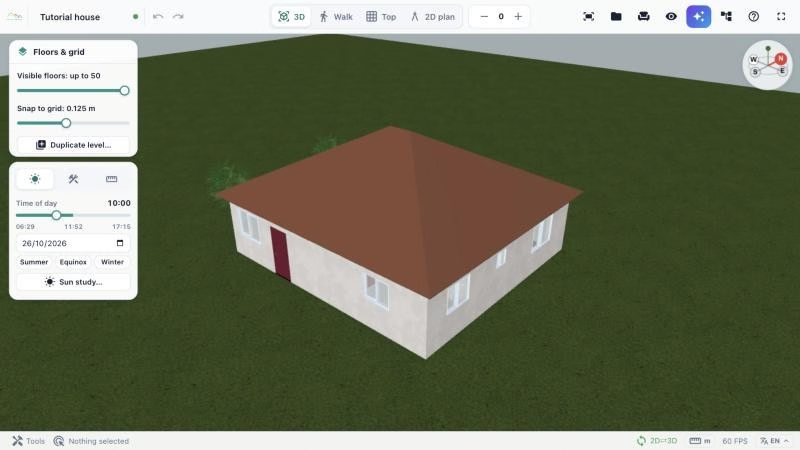
Öffne den Editor von 3D House Planner. Du musst kein Konto anlegen und kannst sofort loszeichnen. Damit du zügig 3D-Grundrisse erstellen kannst, schau dir kurz an, wo welches Werkzeug sitzt. Die Screenshots zeigen die englische Oberfläche – über die Sprachschaltfläche in der Statusleiste (unten rechts) stellst du die App auf Deutsch um:
- Obere Leiste: die vier Ansichten (3D, Begehen, Draufsicht und 2D-Plan), die Geschossauswahl, Alles einpassen, Datei, Katalog, das Menü für die Renderqualität, der KI-Assistent und BIM.
- Bereich Ebenen & Raster: Lege fest, wie viele Geschosse sichtbar sind, stelle das Einrasten am Raster ein und dupliziere ein Geschoss.
- Werkzeugbereich mit drei Tabs: Ansicht und Licht (Tageszeit, Datum, Jahreszeiten und Besonnungsstudie), Bauen (Wände, Böden, Dächer, Öffnungen, Wege, Gelände) und Messen, kopieren und malen (Messungen und der Materialpinsel).
- Statusleiste: die Anzeige für die 2D ⇄ 3D-Synchronisierung, die Einheiten (Meter oder Fuß) und die Sprache.
Tipp: Wenn du dich in der Szene verirrst, klick auf Alles einpassen (oder drück die Taste Home), um das ganze Projekt wieder ins Bild zu holen.
Schritt 2: Wände mit dem Wandwerkzeug zeichnen
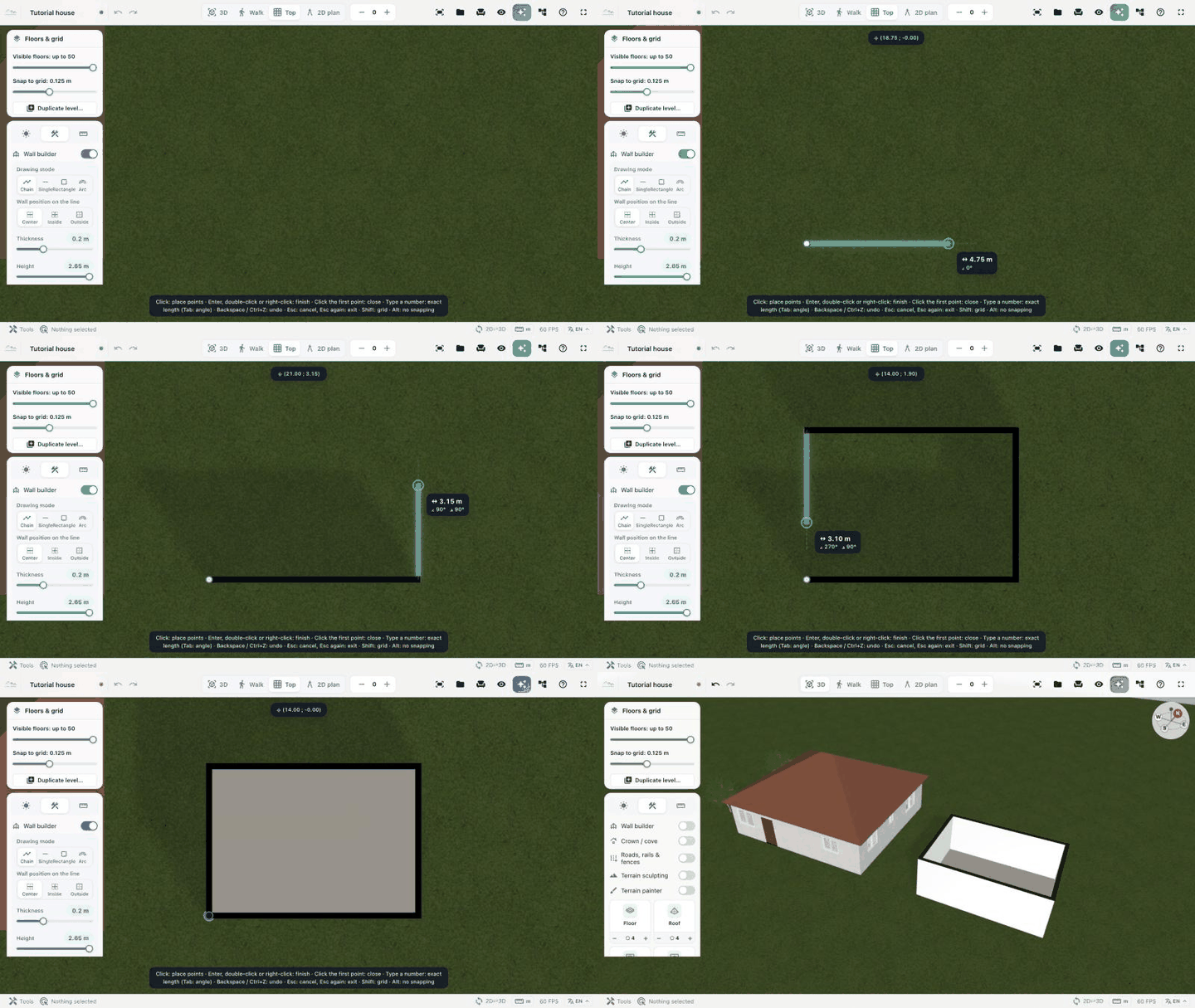
Wände sind die Grundlage jedes Grundrisses. Öffne den Tab Bauen und aktiviere das Wandwerkzeug. Der Editor wechselt in die Draufsicht und zeigt die Optionen für die Wände:
- Zeichenmodus: Kette, Einzeln, Rechteck oder Bogen.
- Lage der Wand zur Linie: Mitte, Innen oder Außen.
- Dicke und Höhe der Wände (zum Beispiel 0,2 m und 2,65 m).
Klicke, um die Punkte der Wände zu setzen. Beim Zeichnen zeigt der Editor Länge und Winkel jedes Abschnitts an. Gib eine Zahl ein, um eine exakte Länge festzulegen (mit Tab springst du zur Winkeleingabe), halte Shift gedrückt, um am Raster einzurasten, und drück Backspace oder Ctrl+Z, um den letzten Punkt rückgängig zu machen. Klick erneut auf den ersten Punkt, um den Raum zu schließen, oder beende mit Enter, Doppelklick oder Rechtsklick. Sobald ein Raum geschlossen ist, wird der Boden automatisch erzeugt.
Du weißt nicht genau, wie groß jeder Raum sein sollte? Unser Ratgeber Wie groß sollte jeder Raum sein? liefert dir praxistaugliche Maße für jeden Bereich.
Schritt 3: Böden, Türen, Fenster und Dach hinzufügen
Im Tab Bauen findest du auch die Bauteile. Mit Boden und Dach fügst du Decken bzw. Bodenplatten und Dächer ein (die Anzahl der Kanten wählst du mit den Schaltflächen − und +), mit Rohbauöffnung und Türöffnung schneidest du Öffnungen in die Wände, und mit Walmdach oder Satteldach deckst du das ganze Haus mit einem Klick ein. Wähle danach ein beliebiges Element aus, um Größe und Position anzupassen.
Türen und Fenster kommen aus dem Katalog (Kategorie Türen und Fenster). Sobald eine Tür oder ein Fenster eine Wand berührt, wird die Öffnung automatisch ausgeschnitten – so skizzierst du deutlich schneller.
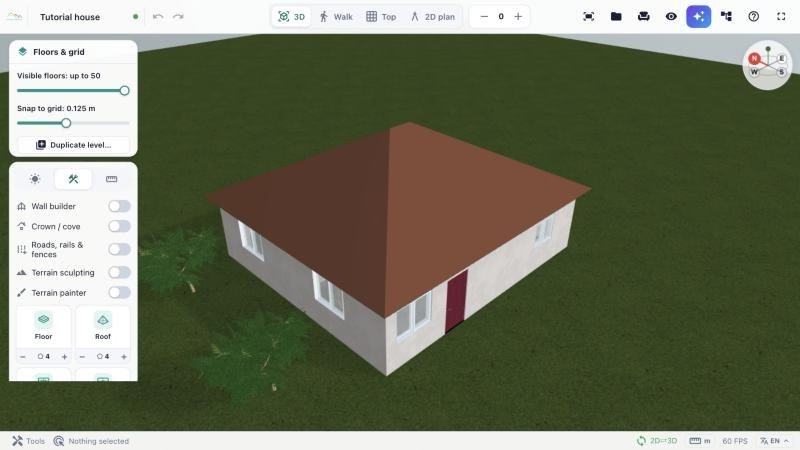
Im selben Tab gibt es Stuckleiste / Voute für Deckenabschlüsse, das Werkzeug für Wege, Geländer und Zäune (Roads, rails & fences), Gelände modellieren und Gelände bemalen – damit planst du auch den Garten und das Grundstück rund ums Haus.
Schritt 4: Im Live-2D-Plan arbeiten
Klick in der oberen Leiste auf 2D-Plan, um den 2D-Planer zu öffnen. Er ist mit der 3D-Szene synchronisiert: Wände, Türen, Fenster und Räume, die du im Plan zeichnest, erscheinen schon beim Zeichnen in 3D, und wenn du eine Wand in 3D verschiebst, zieht der Plan mit. Einen „Generieren“-Button musst du nicht mehr drücken.
Die linke Werkzeugleiste des Plans bietet Auswählen, Wände, Bogenwand, Trennwand, Knoten, Türen, Fenster, Treppen, Objekte, Räume, Text und Messen. Jeder Raum zeigt seine Fläche, und der Plan blendet die Gesamtmaße ein – so prüfst du einen Grundriss ganz einfach, bevor du ihn baust.
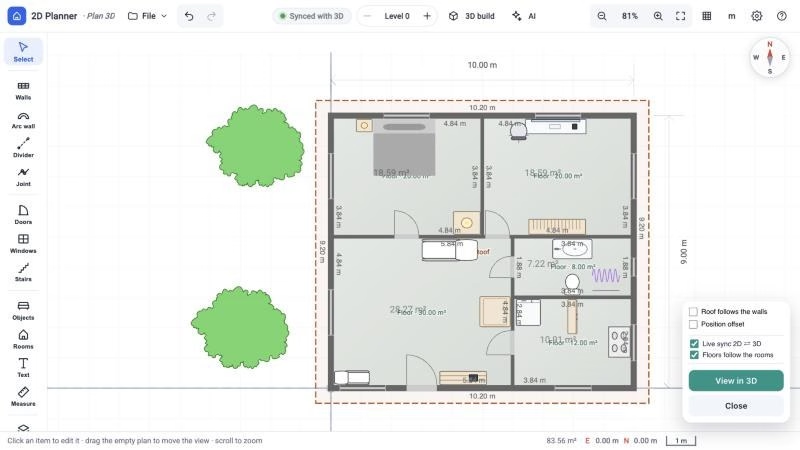
In den Planeinstellungen kannst du die Optionen Live-Synchronisierung 2D ⇄ 3D und Böden folgen den Räumen aktiviert lassen und festlegen, ob das Dach den Wänden folgt. Mit In 3D ansehen kehrst du zur 3D-Szene zurück.
Schritt 5: Das Haus mit dem Katalog einrichten
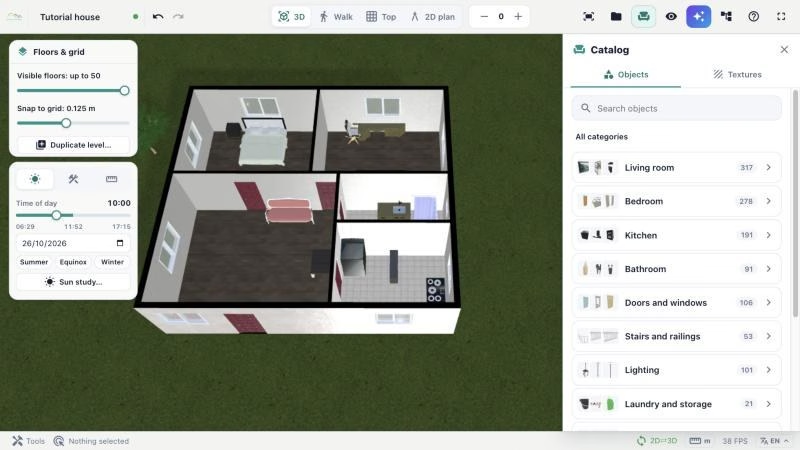
Klick auf Katalog, um die Bibliothek zu öffnen. Der Tab Objekte ist nach Raum und Nutzung sortiert: Wohnzimmer, Schlafzimmer, Küche, Bad, Türen und Fenster, Treppen und Geländer, Beleuchtung, Hauswirtschaft und Stauraum, Garten, Freizeit, Fahrzeuge und mehr. Über das Suchfeld findest du ein Objekt nach Namen.
Klick auf ein Objekt, um es in der Mitte der Ansicht zu platzieren, oder zieh es genau an die gewünschte Stelle. Mit dem Gizmo verschiebst, drehst oder skalierst du es anschließend; halte beim Verschieben Shift gedrückt, um es am Raster einzurasten.
Schritt 6: Materialien und Texturen anwenden
Öffne im Katalog den Tab Texturen, um Wände, Böden, Dächer und Objekte mit Oberflächen zu versehen. Die Texturen sind gruppiert in Architektur (Beton, Holz, Marmor und Granit, Natursteinmauern, Außenbeläge, Putz und mehr), Materialien und Natur. Findest du nicht das Passende, klick auf Textur mit KI erzeugen.
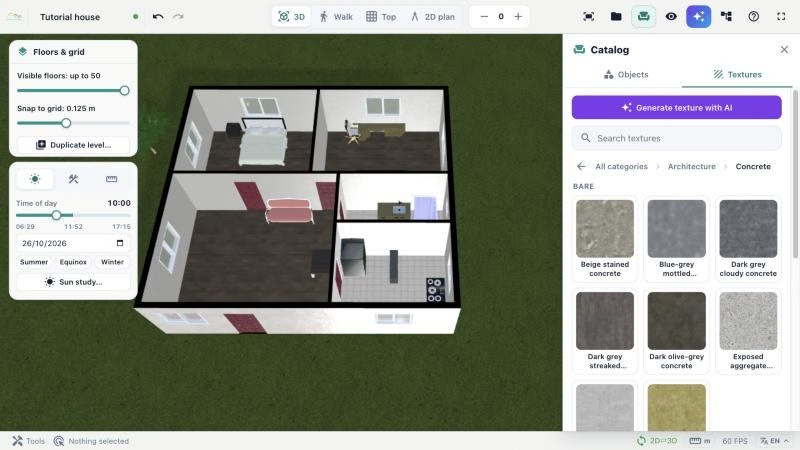
Um eine Oberfläche wiederzuverwenden, wechsle zu Messen, kopieren und malen und aktiviere den Materialpinsel: Nimm das Material eines Elements auf und übertrage es auf andere.
Schritt 7: Lass dir vom KI-Assistenten helfen
Der KI-Assistent baut und bearbeitet das Projekt mit denselben Werkzeugen wie du: Räume und ganze Häuser, Wände, Türen, Fenster, Dächer, Möbel aus dem Katalog, Texturen, Gelände und BIM-Daten. Beschreibe, was du möchtest, zum Beispiel „Erstelle ein Haus mit 2 Schlafzimmern, Wohnzimmer, Küche und Bad“, oder hänge einen Grundriss, ein Foto oder eine Datei an, um davon auszugehen.
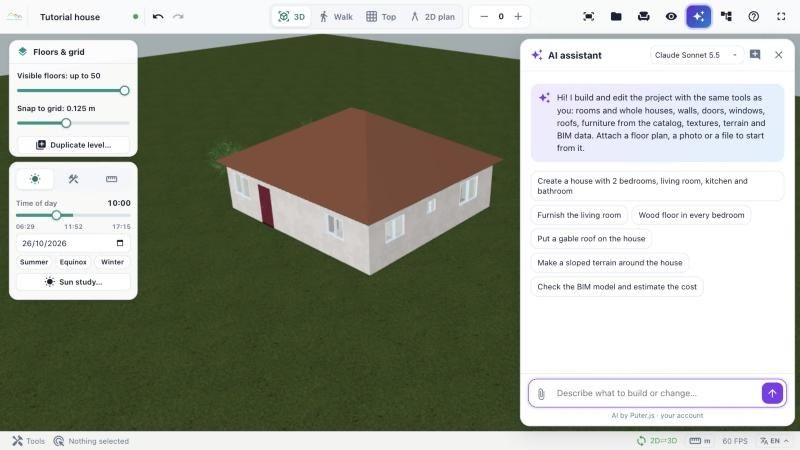
Der Assistent läuft über dein kostenloses Puter-Konto, und oben im Bereich kannst du das KI-Modell auswählen. Außerdem kannst du über Datei › Grundriss importieren das Bild eines vorhandenen Grundrisses importieren und in ein 3D-Modell umwandeln.
Schritt 8: Den Entwurf begehen und rendern
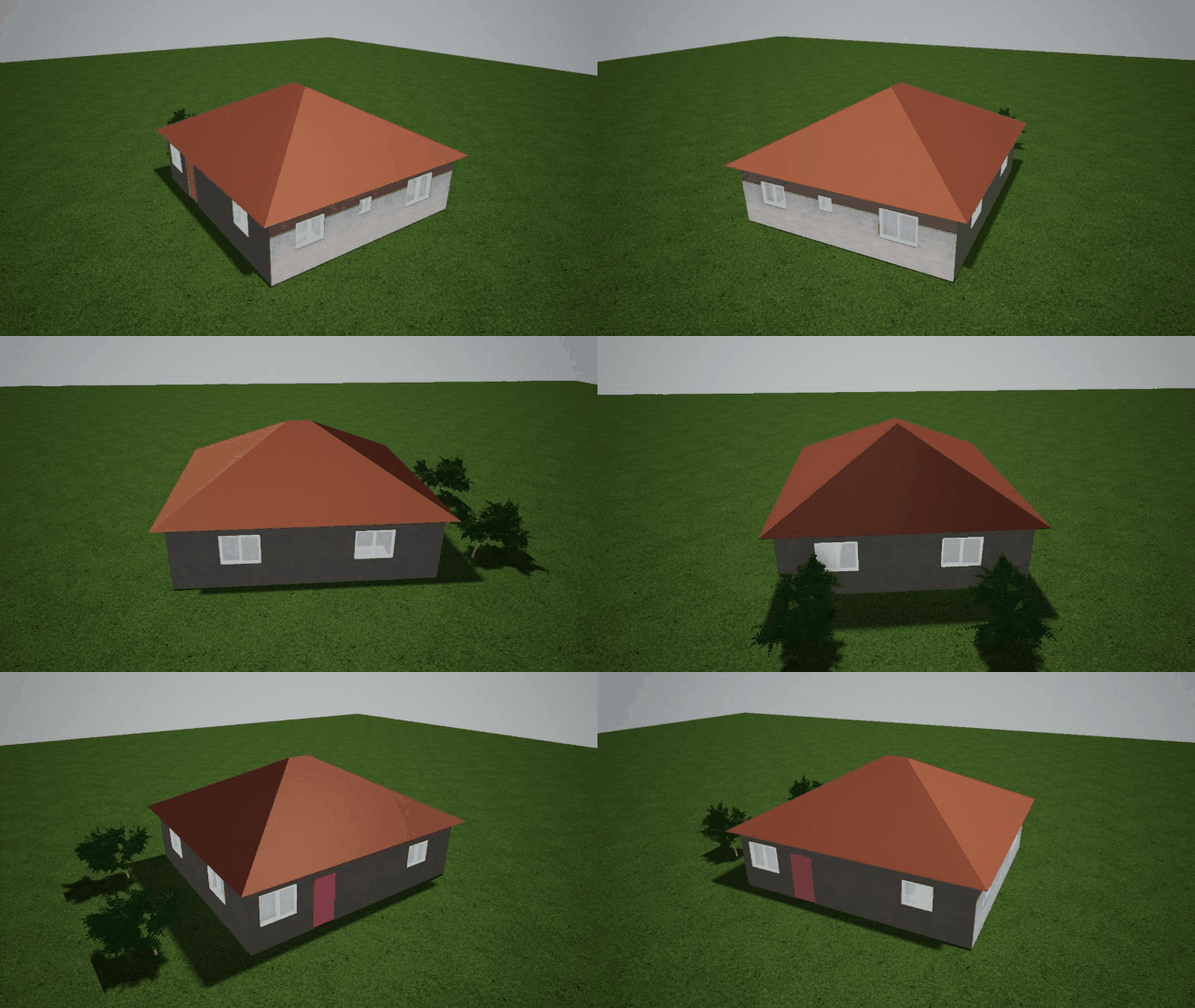
Nutze die Ansicht Begehen, um das Haus auf Augenhöhe zu erkunden (WASD oder Pfeiltasten), und die Draufsicht, um den Grundriss von oben zu prüfen. Im Render-Menü legst du fest, wie viel dein Rechner leisten soll:
- Entwurf: der schnellste Modus, mit geringerer Auflösung und ohne Schatten.
- Ausgewogen: der ursprüngliche Look, mit weichen Schatten auf dem Boden.
- Hoch: Schatten überall, Ambient Occlusion, Tone Mapping und Tiefenschärfe.
- Ultrarealistisch: Spiegelungen, Kontaktschatten und eine 4K-Shadow-Map (braucht eine gute Grafikkarte).
- Path Tracing: echte Lichtreflexionen, direkt in deinem Browser berechnet.
- KI-Foto: ein fotorealistisches Bild der aktuellen Ansicht, von einer KI in der Cloud erzeugt.
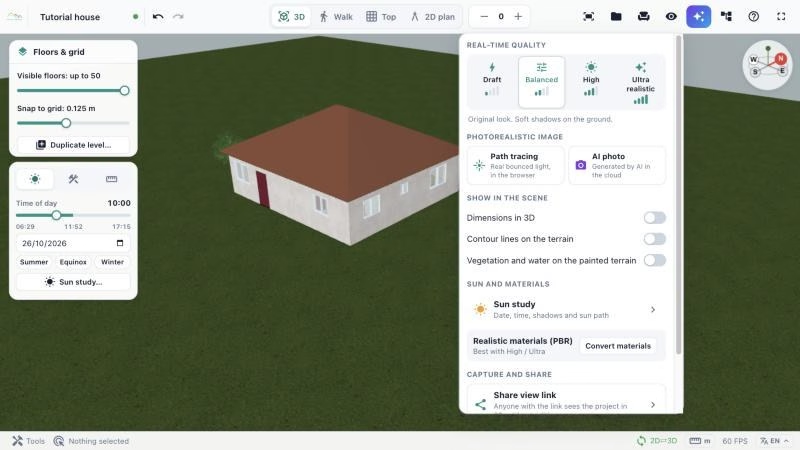
Im selben Menü blendest du Bemaßungen in 3D sowie Höhenlinien und Vegetation auf dem Gelände ein, öffnest die Besonnungsstudie und wandelst klassische Materialien in realistische PBR-Materialien um. Für die Präsentation legst du eine Kamerafahrt an und nimmst ein Video auf.
Schritt 9: Mengen und Kosten mit BIM prüfen
Jede Wand, jede Decke, jede Öffnung und jedes Objekt trägt IFC-Klassen und Eigenschaften. Öffne den Bereich BIM, um den Modellbaum zu durchsuchen, Eigenschaften und Typen zu bearbeiten und die Mengen nach IFC-Klasse gruppiert zu sehen – mit Stückzahlen, Flächen, Volumen und geschätzten Kosten. Die Liste kannst du als CSV oder XLSX exportieren oder drucken.
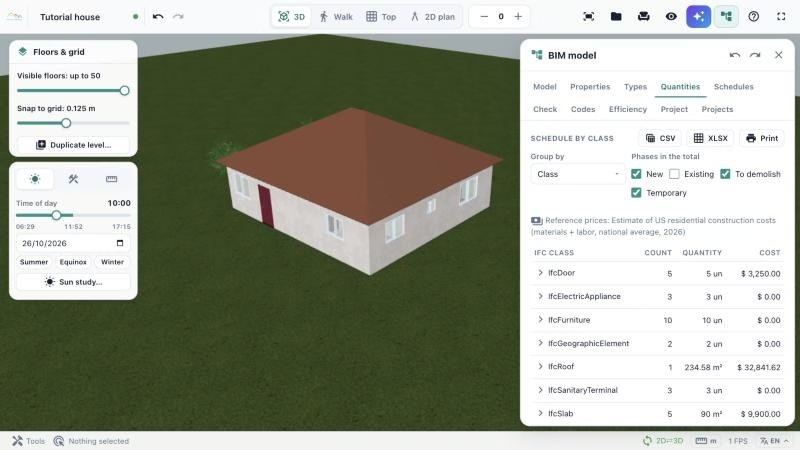
Der Tab Prüfung führt eine Modellprüfung durch und findet Überschneidungen, Öffnungen außerhalb von Wänden, leere Geschosse und Räume ohne Fenster. Dahinter steckt das offene BIM-Format IFC (Industry Foundation Classes), sodass du das Modell mit anderen BIM- und CAD-Programmen austauschen kannst.
Schritt 10: Speichern, teilen und exportieren
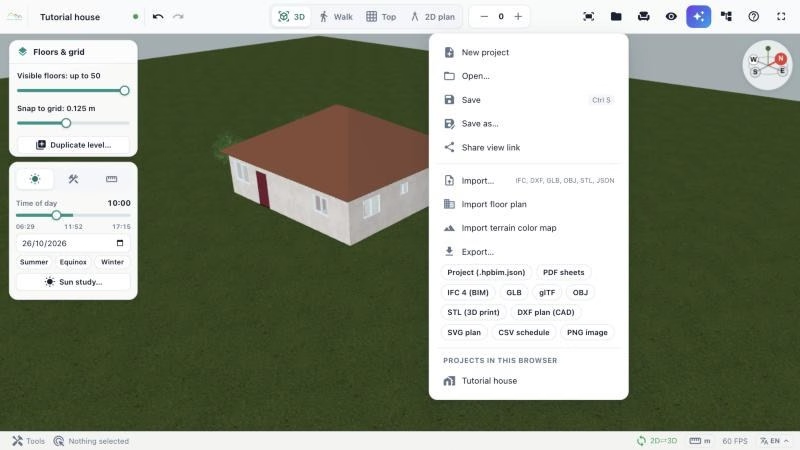
Projekte werden in deinem Browser gespeichert (Ctrl+S drücken) und unter Projekte in diesem Browser aufgelistet. Da nichts auf einen Server hochgeladen wird, solltest du ab und zu eine Projektdatei (.hpbim.json) exportieren – als Backup oder um an einem anderen Computer weiterzuarbeiten. Mit Ansichtslink teilen kann jeder das Projekt in seinem Browser ansehen.
Das Menü Datei importiert IFC-, DXF-, GLB-, OBJ-, STL- und JSON-Dateien und exportiert nach:
- IFC 4 (BIM) und CSV-Listen für Architekten und Ingenieure;
- DXF-Plan (CAD), SVG-Plan und PDF-Pläne für Zeichnungen;
- GLB, glTF und OBJ für andere 3D-Programme sowie STL für den 3D-Druck;
- PNG-Bild für schnelle Präsentationen.
Fazit: 3D-Grundrisse erstellen leicht gemacht
Jetzt weißt du, wie du mit 3D House Planner 3D-Grundrisse erstellen kannst – von der ersten Wand bis zum exportfertigen BIM-Modell. Fang mit einem einfachen Raum an, probier den Live-2D-Plan aus, richte ihn aus dem Katalog ein und frag den KI-Assistenten, wenn du Hilfe brauchst. Die App wird ständig weiterentwickelt, also stöbere ruhig durch die Menüs und entdecke neue Funktionen.
3D House Planner ist kostenlos und bleibt es auch. Wenn dir die App hilft, kannst du das Projekt mit einer Spende oder einer Bewertung unterstützen: Bewertungen helfen uns, besser zu werden, und anderen, die App zu finden. Geh auf die Website von 3D House Planner und klick auf „Contribute“.
Bereit? Öffne den Editor und erstelle deinen ersten 3D-Grundriss.
Häufig gestellte Fragen
Ist 3D House Planner kostenlos?
Ja. Die App ist für private und gewerbliche Nutzung kostenlos, ohne Anmeldung und ohne Wasserzeichen. Spenden helfen dem Team, sie weiter zu verbessern.
Wo werden meine Projekte gespeichert?
Im Speicher deines eigenen Browsers, mit automatischer Speicherung und Wiederherstellung. Es wird nichts hochgeladen – exportiere also eine Projektdatei, um eine Kopie zu behalten oder das Projekt auf einem anderen Gerät zu öffnen.
Kann ich mit einem vorhandenen Grundriss starten?
Ja. Importiere ein Bild des Grundrisses über Datei › Grundriss importieren, öffne eine DXF- oder IFC-Datei oder hänge den Grundriss an den KI-Assistenten an und bitte ihn, das Haus zu bauen.
Wie lange dauert es, einen 3D-Grundriss zu erstellen?
Ein einfacher Raum dauert wenige Minuten, ein kleines Haus zeichnest du in weniger als einer Stunde. Detaillierte Projekte mit Möbeln, Materialien und BIM-Daten brauchen länger, aber immer noch viel weniger Zeit als klassisches CAD.
Brauche ich einen leistungsstarken Computer?
Nein. Die Modi Entwurf und Ausgewogen laufen auf den meisten Laptops. Die Modi Hoch und Ultra sowie Path Tracing sehen auf Rechnern mit einer guten Grafikkarte besser aus.