Guide étape par étape pour créer des plans 3D avec 3D House Planner
Vous voulez créer des plans 3D sans installer de logiciel lourd ni payer de licence ? La nouvelle version de 3D House Planner fonctionne entièrement dans votre navigateur et intègre désormais un assistant IA, un plan 2D synchronisé avec la maquette 3D, des modes de rendu réalistes et de vraies données BIM. Dans ce guide étape par étape, nous construisons une petite maison de A à Z et vous présentons chaque outil utile, du premier mur jusqu’à l’export final.
L’essentiel : créer des plans 3D dans votre navigateur
- Vous pouvez créer des plans 3D gratuitement, sans inscription et sans rien installer.
- Tracez les murs en 3D ou sur le plan 2D : les deux vues se mettent à jour mutuellement en direct.
- Meublez avec des milliers d’objets et de textures du catalogue, ou décrivez votre maison à l’assistant IA.
- Choisissez un rendu allant du mode Brouillon, léger, jusqu’à Ultra, au path tracing ou à une photo IA.
- Exportez en IFC 4 (BIM), DXF, GLB, glTF, OBJ, STL, SVG, PDF, CSV ou PNG.
Sommaire
Qu’est-ce que 3D House Planner ?
3D House Planner est une application web gratuite pour concevoir des maisons et des appartements. Elle est gratuite pour un usage personnel comme professionnel, fonctionne dans tout navigateur récent et vos projets restent privés : ils sont enregistrés dans votre propre navigateur, avec sauvegarde automatique et récupération après plantage, et vous pouvez tout exporter à tout moment. L’interface est disponible en dix langues et vous passez des mètres aux pieds en un clic.
L’éditeur réunit plusieurs outils au même endroit : un modeleur 3D avec murs, sols, toits, portes et fenêtres ; un planificateur 2D avec pièces et cotes ; un catalogue de milliers d’objets et de textures ; un assistant IA qui construit avec les mêmes outils que vous ; et une couche BIM où chaque élément porte des classes IFC, des quantités et des coûts. Vous pouvez concevoir jusqu’à 50 niveaux par projet.
Étape 1 : ouvrir l’éditeur et découvrir l’interface
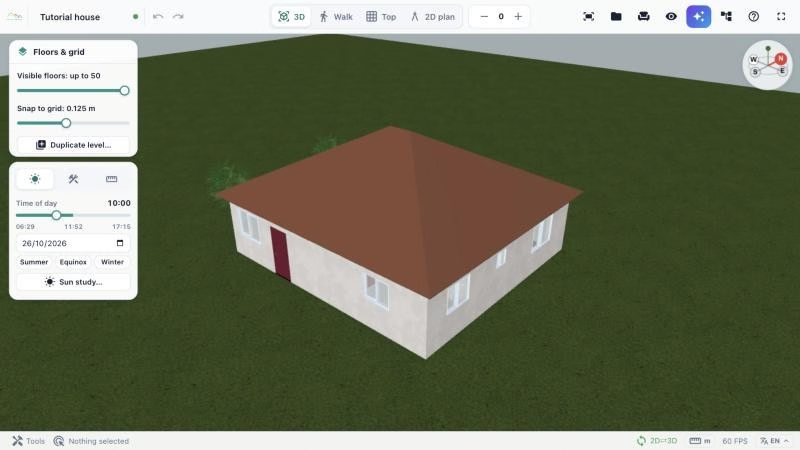
Ouvrez l’éditeur 3D House Planner. Aucun compte à créer : vous pouvez commencer à dessiner tout de suite. Avant de créer des plans 3D, prenez une minute pour repérer les outils présentés ci-dessous. Les captures d’écran montrent l’interface en anglais, mais vous pouvez passer l’application en français avec le bouton de langue de la barre d’état (en bas à droite).
- Barre supérieure : les quatre vues (3D, Visite, Dessus et Plan 2D), le sélecteur de niveau, Tout cadrer, Fichier, Catalogue, le menu de qualité de rendu, l’Assistant IA et BIM.
- Panneau Niveaux et grille : choisissez le nombre de niveaux visibles, réglez le magnétisme de la grille et dupliquez un niveau.
- Panneau d’outils à trois onglets : Vue et lumière (heure de la journée, date, saisons et étude d’ensoleillement), Construire (murs, sols, toits, ouvertures, routes, terrain) et Mesurer, copier et peindre (mesures et pinceau de matériau).
- Barre d’état : l’indicateur de synchronisation 2D ⇄ 3D, les unités (mètres ou pieds) et la langue.
Astuce : si vous vous perdez dans la scène, cliquez sur Tout cadrer (ou appuyez sur la touche Home) pour afficher à nouveau l’ensemble du projet.
Étape 2 : tracer les murs avec l’outil Création de murs
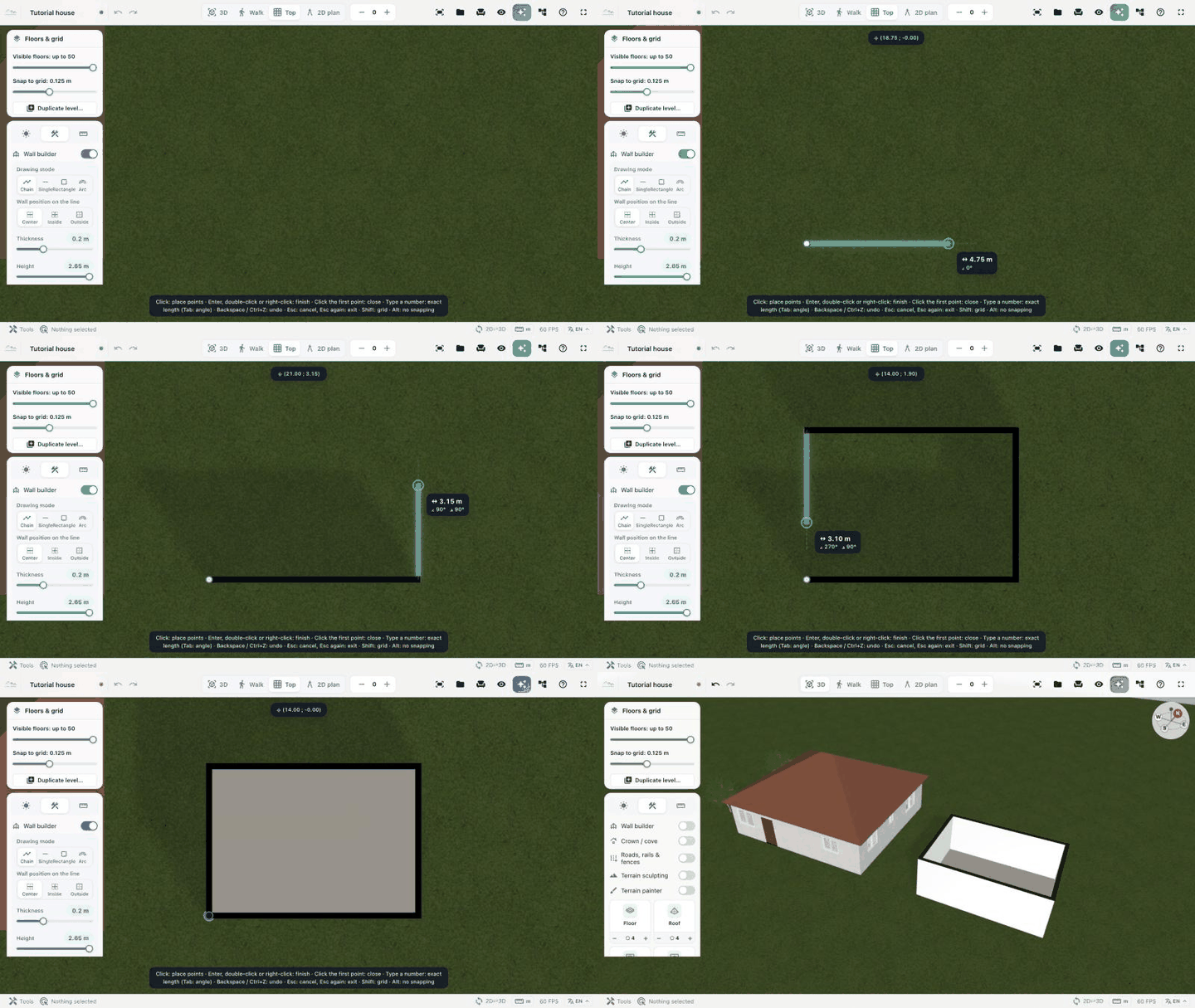
Les murs sont la base de tout plan. Ouvrez l’onglet Construire et activez Création de murs. L’éditeur passe en vue de dessus et affiche les options des murs :
- Mode de tracé : Continu, Unique, Rectangle ou Arc.
- Position du mur sur la ligne : Axe, Intérieur ou Extérieur.
- Épaisseur et Hauteur des murs (par exemple 0,20 m et 2,65 m).
Cliquez pour placer les points des murs. Pendant le tracé, l’éditeur affiche la longueur et l’angle de chaque segment. Saisissez un nombre pour définir une longueur exacte (appuyez sur Tab pour saisir l’angle), maintenez Shift pour vous aligner sur la grille et appuyez sur Backspace ou Ctrl+Z pour annuler le dernier point. Cliquez à nouveau sur le premier point pour fermer la pièce, ou appuyez sur Enter, double-cliquez ou faites un clic droit pour terminer. Lorsque vous fermez une pièce, le sol est créé automatiquement.
Vous ne savez pas quelle taille donner à chaque pièce ? Notre guide Quelle taille pour chaque pièce ? donne des dimensions pratiques pour chaque espace.
Étape 3 : ajouter les sols, les portes, les fenêtres et le toit
L’onglet Construire contient aussi les éléments du bâtiment. Utilisez Sol et Toit pour insérer des dalles et des toitures (choisissez le nombre de côtés avec les boutons − et +), Ouverture brute et Ouverture de porte pour percer les murs, et Toit à quatre pans ou Toit à deux pans pour couvrir toute la maison en un clic. Sélectionnez ensuite n’importe quel élément pour ajuster sa taille et sa position.
Les portes et les fenêtres se trouvent dans le catalogue (catégorie Portes et fenêtres). Dès qu’une porte ou une fenêtre touche un mur, l’ouverture est percée automatiquement, ce qui accélère beaucoup l’esquisse.
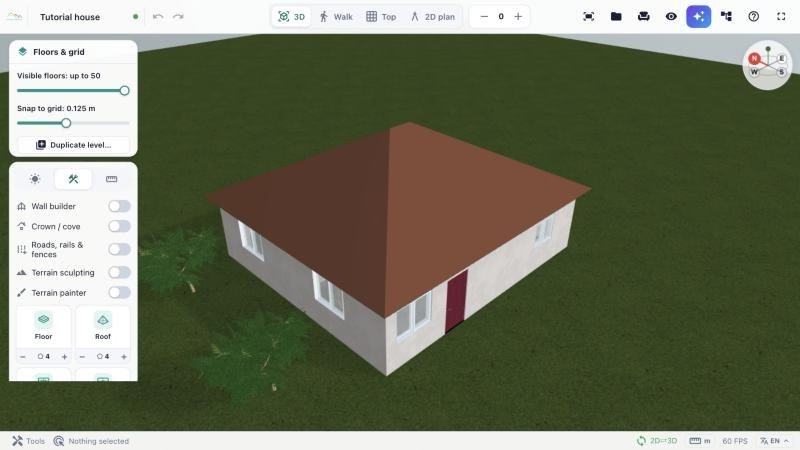
Le même onglet propose Corniche / gorge pour les moulures de plafond, un outil de routes, rails et clôtures (Roads, rails & fences), Modelage du terrain et Peinture du terrain : vous pouvez donc aussi aménager le jardin et la parcelle autour de la maison.
Étape 4 : travailler sur le plan 2D en direct
Cliquez sur Plan 2D dans la barre supérieure pour ouvrir le planificateur 2D. Il est synchronisé avec la scène 3D : les murs, portes, fenêtres et pièces que vous dessinez sur le plan apparaissent en 3D au fur et à mesure, et lorsque vous déplacez un mur en 3D, le plan suit. Plus besoin d’appuyer sur un bouton « Générer ».
La barre d’outils à gauche du plan propose Sélection, Murs, Mur courbe, Cloison, Nœud, Portes, Fenêtres, Escaliers, Objets, Pièces, Texte et Mesurer. Chaque pièce affiche sa surface et le plan indique les cotes d’ensemble, ce qui permet de vérifier facilement un agencement avant de le construire.
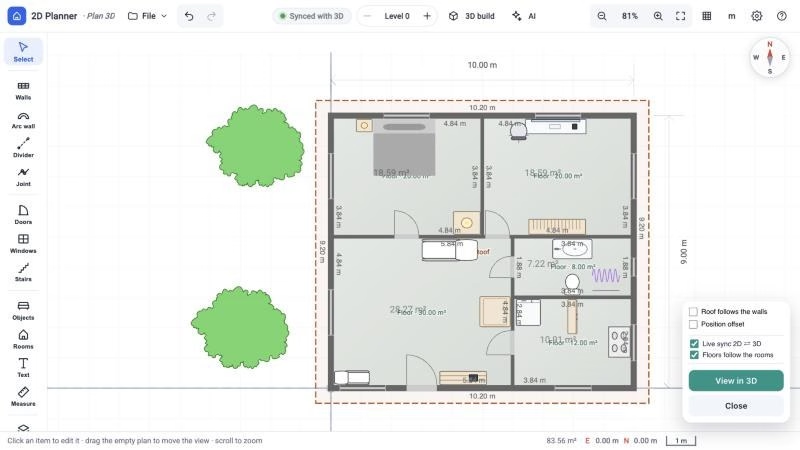
Dans les réglages du plan, vous pouvez laisser activées les options Synchronisation en direct 2D ⇄ 3D et Les sols suivent les pièces, et choisir si le toit suit les murs. Cliquez sur Voir en 3D pour revenir à la scène 3D.
Étape 5 : meubler la maison avec le catalogue
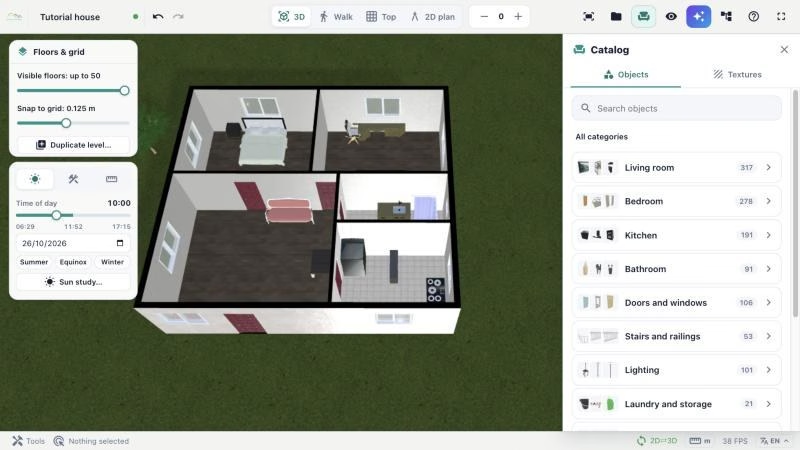
Cliquez sur Catalogue pour ouvrir la bibliothèque. L’onglet Objets est organisé par pièce et par usage : séjour, chambre, cuisine, salle de bains, portes et fenêtres, escaliers et garde-corps, éclairage, buanderie et rangement, jardin, loisirs, véhicules et plus encore. Utilisez le champ de recherche pour trouver un élément par son nom.
Cliquez sur un objet pour le placer au centre de la vue, ou faites-le glisser à l’endroit exact. Utilisez ensuite le manipulateur (gizmo) pour le déplacer, le faire pivoter ou le redimensionner, et maintenez Shift pendant le déplacement pour l’aligner sur la grille.
Étape 6 : appliquer des matériaux et des textures
Ouvrez l’onglet Textures du catalogue pour appliquer des finitions aux murs, sols, toits et objets. Les textures sont regroupées en architecture (béton, bois, marbre et granit, murs en pierre, pavés extérieurs, enduit et plus encore), matériaux et nature. Si vous ne trouvez pas ce que vous cherchez, cliquez sur Générer une texture par IA.
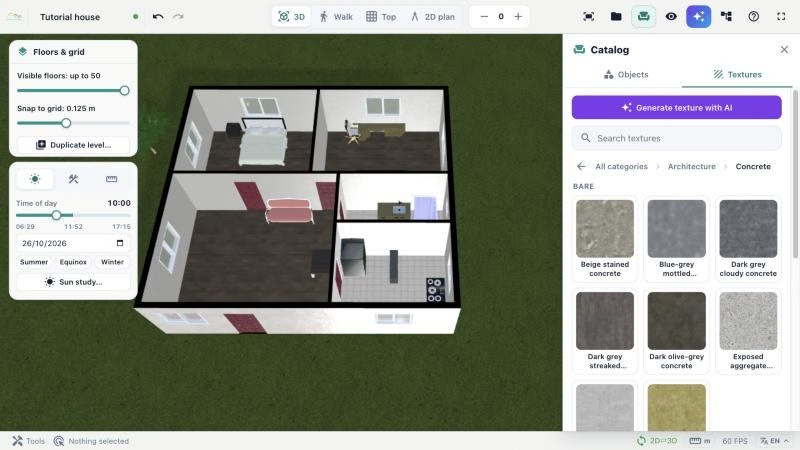
Pour réutiliser une finition, allez dans Mesurer, copier et peindre et activez le Pinceau de matériau : prélevez le matériau d’un élément et appliquez-le sur d’autres.
Étape 7 : se faire aider par l’assistant IA
L’Assistant IA construit et modifie le projet avec les mêmes outils que vous : pièces et maisons entières, murs, portes, fenêtres, toits, mobilier du catalogue, textures, terrain et données BIM. Décrivez ce que vous voulez, par exemple « Crée une maison avec 2 chambres, un séjour, une cuisine et une salle de bains », ou joignez un plan, une photo ou un fichier pour partir de celui-ci.
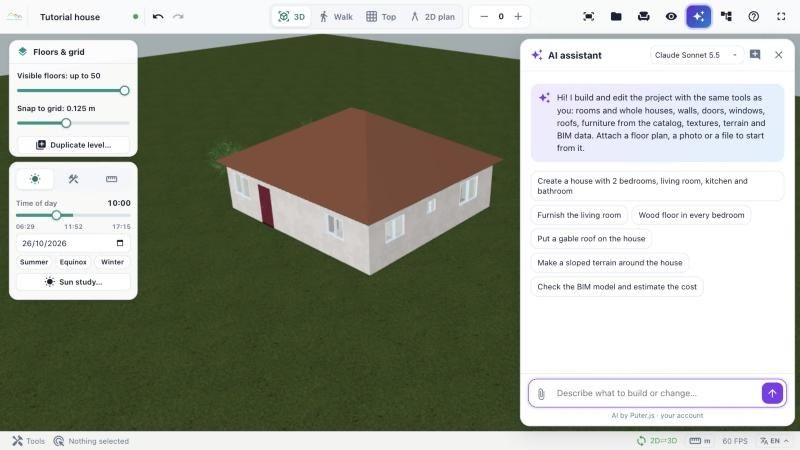
L’assistant fonctionne avec votre compte Puter gratuit, et vous pouvez choisir le modèle d’IA en haut du panneau. Vous pouvez aussi importer l’image d’un plan existant avec Fichier › Importer un plan pour la convertir en maquette 3D.
Étape 8 : visiter et rendre votre projet
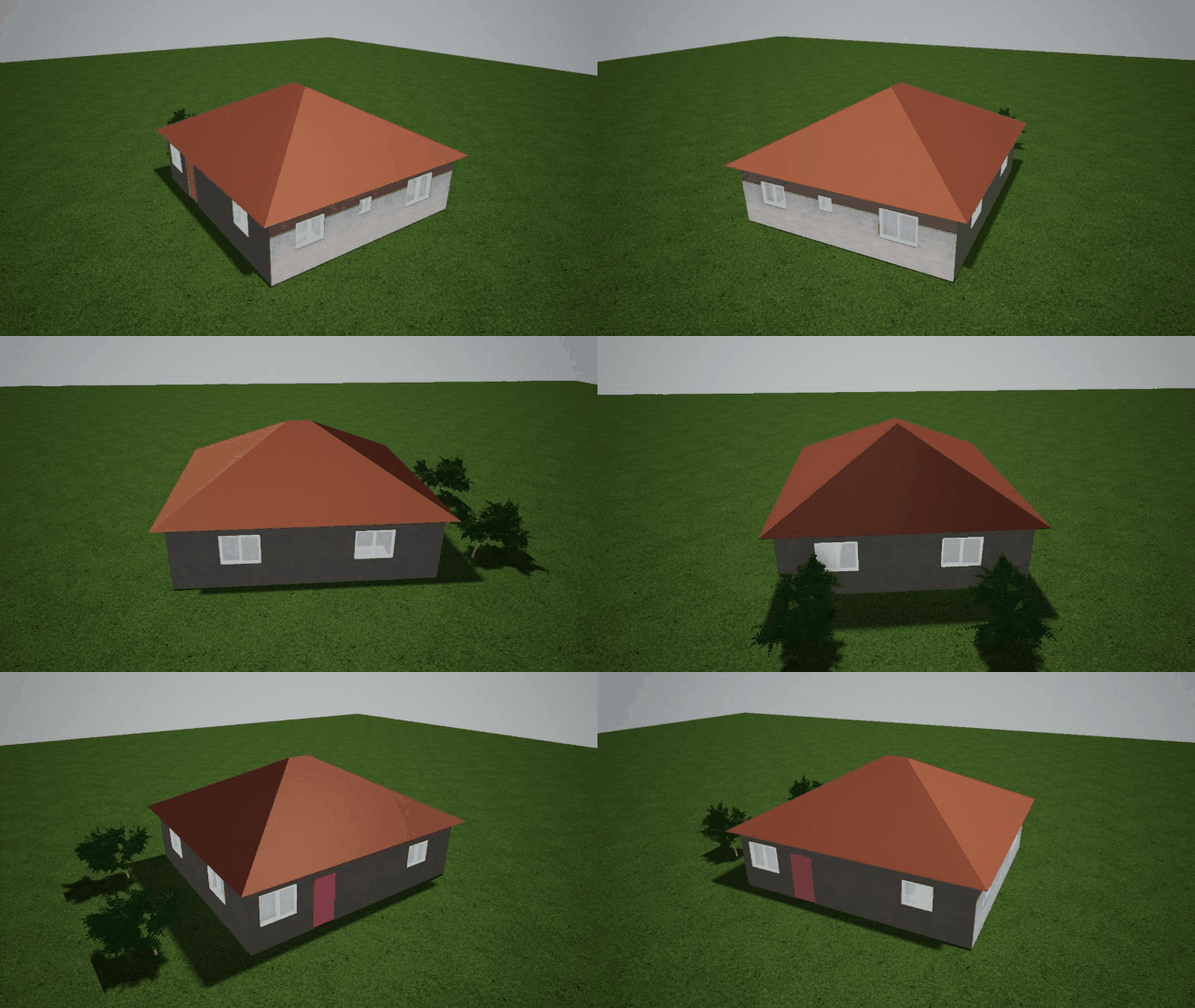
Utilisez la vue Visite pour explorer la maison à hauteur d’yeux (touches WASD ou flèches) et la vue Dessus pour vérifier l’agencement d’en haut. Le menu de rendu vous permet de choisir l’effort demandé à votre ordinateur :
- Brouillon : le mode le plus rapide, avec une résolution réduite et sans ombres.
- Équilibré : le rendu d’origine, avec des ombres douces au sol.
- Élevé : ombres partout, occlusion ambiante, tone mapping et profondeur de champ.
- Ultra réaliste : reflets, ombres de contact et carte d’ombres 4K (nécessite un bon GPU).
- Path tracing : de vrais rebonds de lumière calculés dans votre navigateur.
- Photo IA : une image photoréaliste de la vue actuelle, générée par IA dans le cloud.
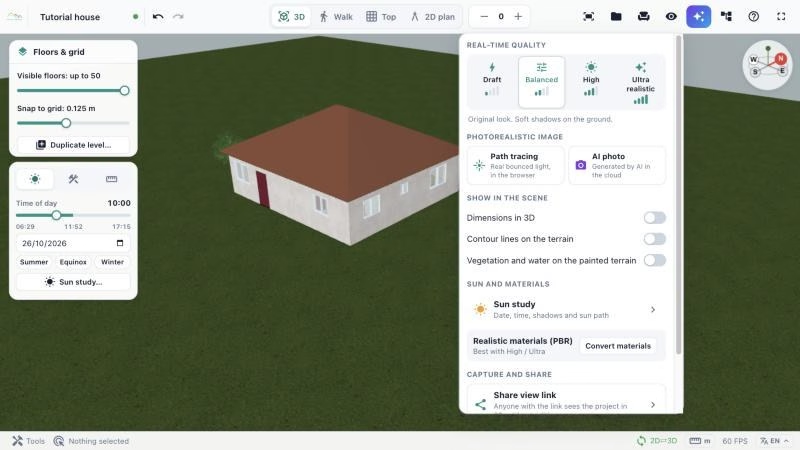
Le même menu affiche les cotes en 3D, les courbes de niveau et la végétation sur le terrain, ouvre l’étude d’ensoleillement et convertit les matériaux classiques en matériaux PBR réalistes. Pour présenter le projet, créez une visite caméra et enregistrez une vidéo.
Étape 9 : vérifier les quantités et les coûts avec le BIM
Chaque mur, dalle, ouverture et objet porte des classes et des propriétés IFC. Ouvrez le panneau BIM pour parcourir l’arborescence de la maquette, modifier les propriétés et les types, et consulter les Quantités regroupées par classe IFC, avec nombres, surfaces, volumes et coût estimé. Vous pouvez exporter le métré en CSV ou XLSX, ou l’imprimer.
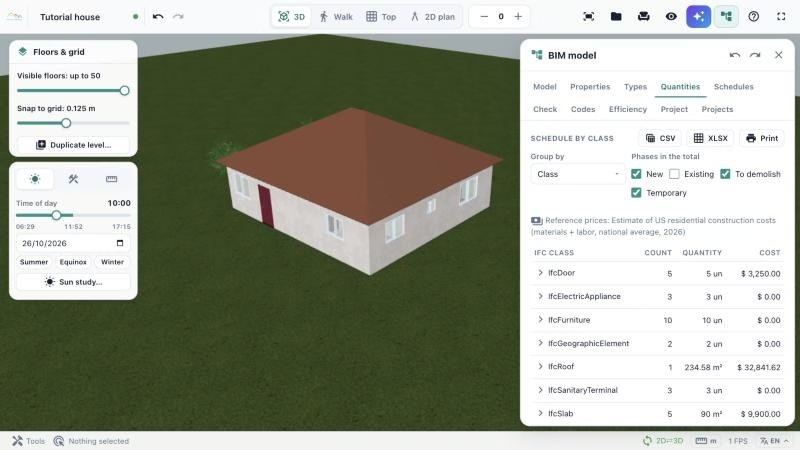
L’onglet Contrôle lance une vérification de la maquette qui détecte les chevauchements, les ouvertures hors des murs, les niveaux vides et les pièces sans fenêtre. Le format BIM ouvert utilisé est l’IFC (Industry Foundation Classes) : vous pouvez donc échanger la maquette avec d’autres logiciels BIM et de CAO.
Étape 10 : enregistrer, partager et exporter
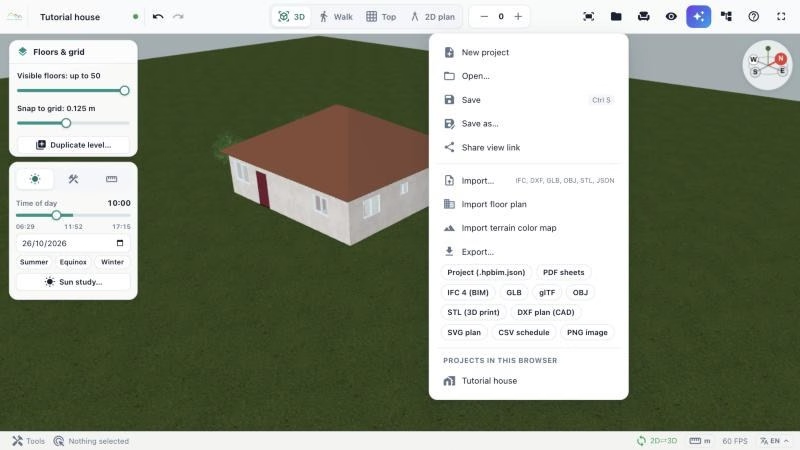
Les projets sont enregistrés dans votre navigateur (Ctrl+S) et listés sous Projets dans ce navigateur. Comme rien n’est envoyé sur un serveur, exportez régulièrement un fichier de projet (.hpbim.json) pour garder une sauvegarde ou continuer sur un autre ordinateur. Utilisez Partager un lien de consultation pour permettre à n’importe qui de voir le projet dans son navigateur.
Le menu Fichier importe les fichiers IFC, DXF, GLB, OBJ, STL et JSON et exporte vers :
- IFC 4 (BIM) et nomenclatures CSV pour les architectes et les bureaux d’études ;
- plan DXF (CAO), plan SVG et planches PDF pour les dessins ;
- GLB, glTF et OBJ pour d’autres logiciels 3D, et STL pour l’impression 3D ;
- image PNG pour des présentations rapides.
Conclusion : créer des plans 3D n’a jamais été aussi simple
Vous savez maintenant comment créer des plans 3D avec 3D House Planner, du premier mur jusqu’à une maquette BIM prête à l’export. Commencez par une pièce simple, essayez le plan 2D en direct, meublez avec le catalogue et demandez de l’aide à l’assistant IA quand vous en avez besoin. L’application évolue en permanence : explorez les menus pour découvrir les nouveautés.
3D House Planner est gratuit et le restera. S’il vous est utile, vous pouvez soutenir le projet par un don ou en laissant un avis : les avis nous aident à nous améliorer et aident d’autres personnes à découvrir l’application. Rendez-vous sur le site de 3D House Planner et cliquez sur « Contribuer ».
Prêt à vous lancer ? Ouvrez l’éditeur et créez votre premier plan 3D.
Questions fréquentes
3D House Planner est-il gratuit ?
Oui. Il est gratuit pour un usage personnel et professionnel, sans inscription et sans filigrane. Les dons aident l’équipe à continuer de l’améliorer.
Où mes projets sont-ils enregistrés ?
Dans le stockage de votre propre navigateur, avec sauvegarde automatique et récupération. Rien n’est envoyé en ligne : exportez donc un fichier de projet pour en garder une copie ou l’ouvrir sur un autre appareil.
Puis-je partir d’un plan existant ?
Oui. Importez une image du plan avec Fichier › Importer un plan, ouvrez un fichier DXF ou IFC, ou joignez le plan à l’assistant IA et demandez-lui de construire la maison.
Combien de temps faut-il pour réaliser un plan 3D ?
Une pièce simple prend quelques minutes et une petite maison peut être dessinée en moins d’une heure. Les projets détaillés, avec mobilier, matériaux et données BIM, demandent plus de temps, mais toujours bien moins qu’avec un logiciel de CAO traditionnel.
Faut-il un ordinateur puissant ?
Non. Les modes Brouillon et Équilibré fonctionnent sur la plupart des ordinateurs portables. Les modes Élevé et Ultra ainsi que le path tracing donnent de meilleurs résultats sur un ordinateur équipé d’une bonne carte graphique.